




Куда пропало место на диске C: — как найти самые большие и ненужные файлы в Windows 11
Когда на системном диске заканчивается место, первая мысль у всех стандартная. Нужно удалить пару программ и очистить корзину. Но иногда этого недостаточно.
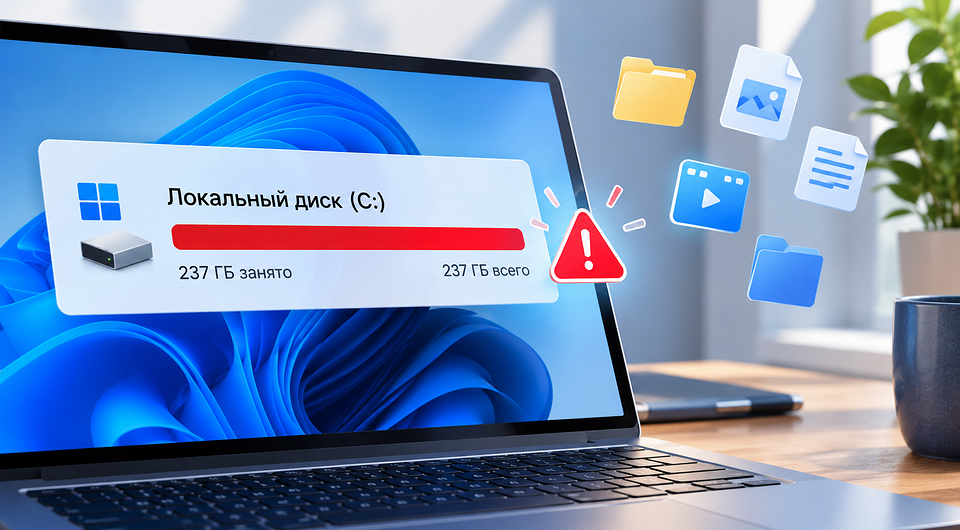

Свободное пространство продолжают занимать гигабайты старых обновлений, временных файлов, кэшей, забытых архивов и видеозаписей. Причем Windows 11 не всегда очевидно показывает, где именно они спрятаны.
Разберемся, как найти главных «пожирателей» дискового пространства. Также выясняем, как определить действительно ненужные файлы и освободить место без риска повредить систему.
- 1. Посмотрите, что именно занимает место на диске
- 2. Найдите самые большие файлы через Проводник
- 3. Используйте рекомендации по очистке Windows 11
- 4. Очистите временные файлы и старые обновления
- 5. Проверьте игры, программы и кэш приложений
- 6. Найдите скрытых пожирателей пространства
- 7. Включите автоматическую очистку
1. Посмотрите, что именно занимает место на диске
Прежде чем удалять файлы, стоит выяснить, какие категории данных занимают больше всего пространства. Для этого не нужны сторонние программы.
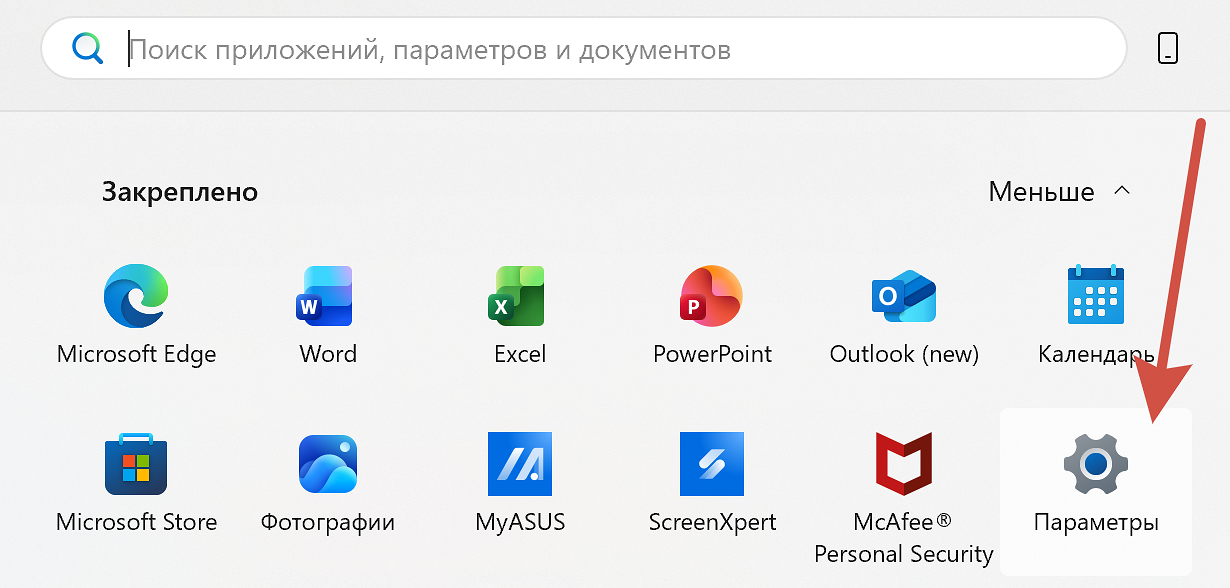
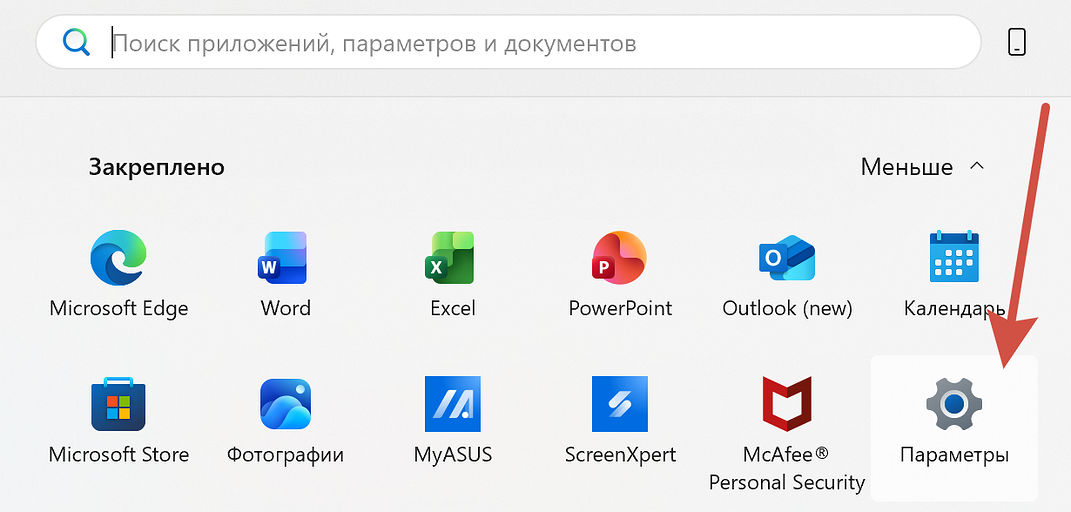
- Откройте меню «Пуск» и перейдите в «Параметры».
- Выберите раздел «Система», затем «Память».
- Дождитесь, пока Windows проанализирует содержимое накопителя.
- Посмотрите распределение занятого пространства по категориям.
Здесь можно увидеть, сколько места занимают установленные приложения, временные файлы, документы, изображения, видео и другие данные. Если основную часть диска занимают программы, имеет смысл проверить список установленного ПО. Если лидируют временные файлы — начать лучше с системной очистки.
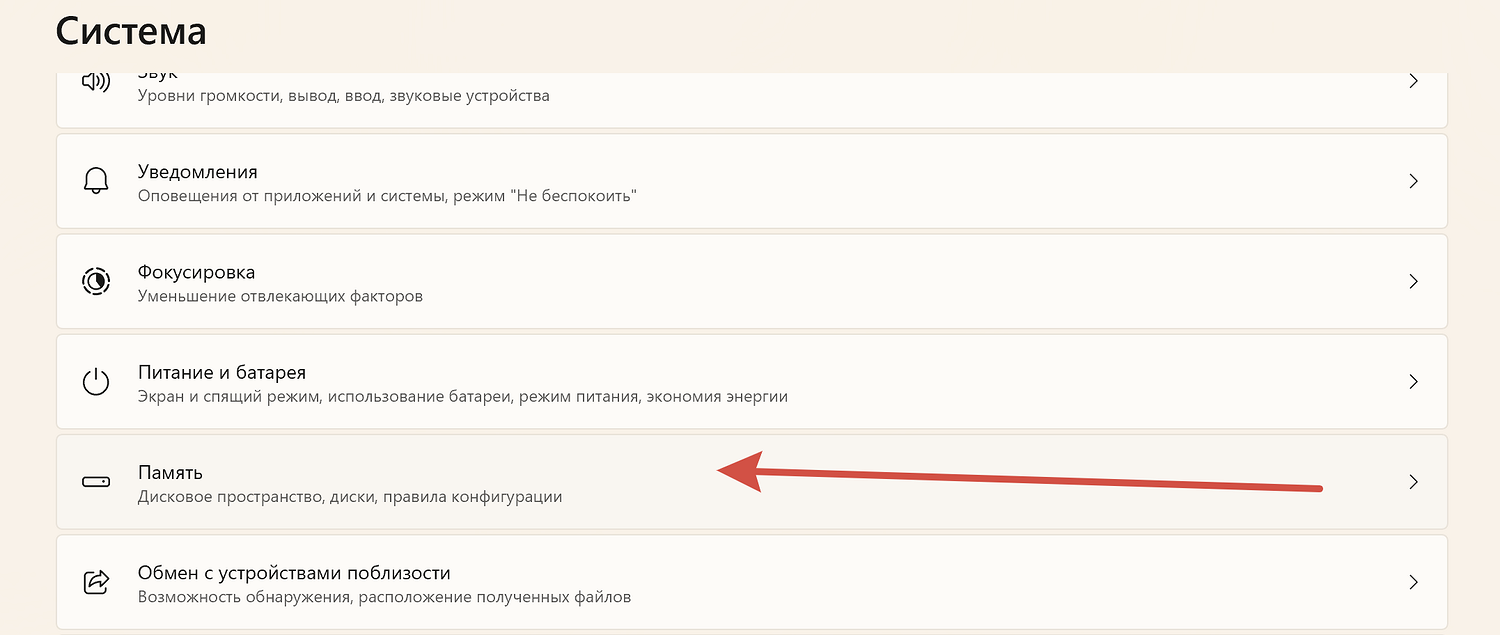
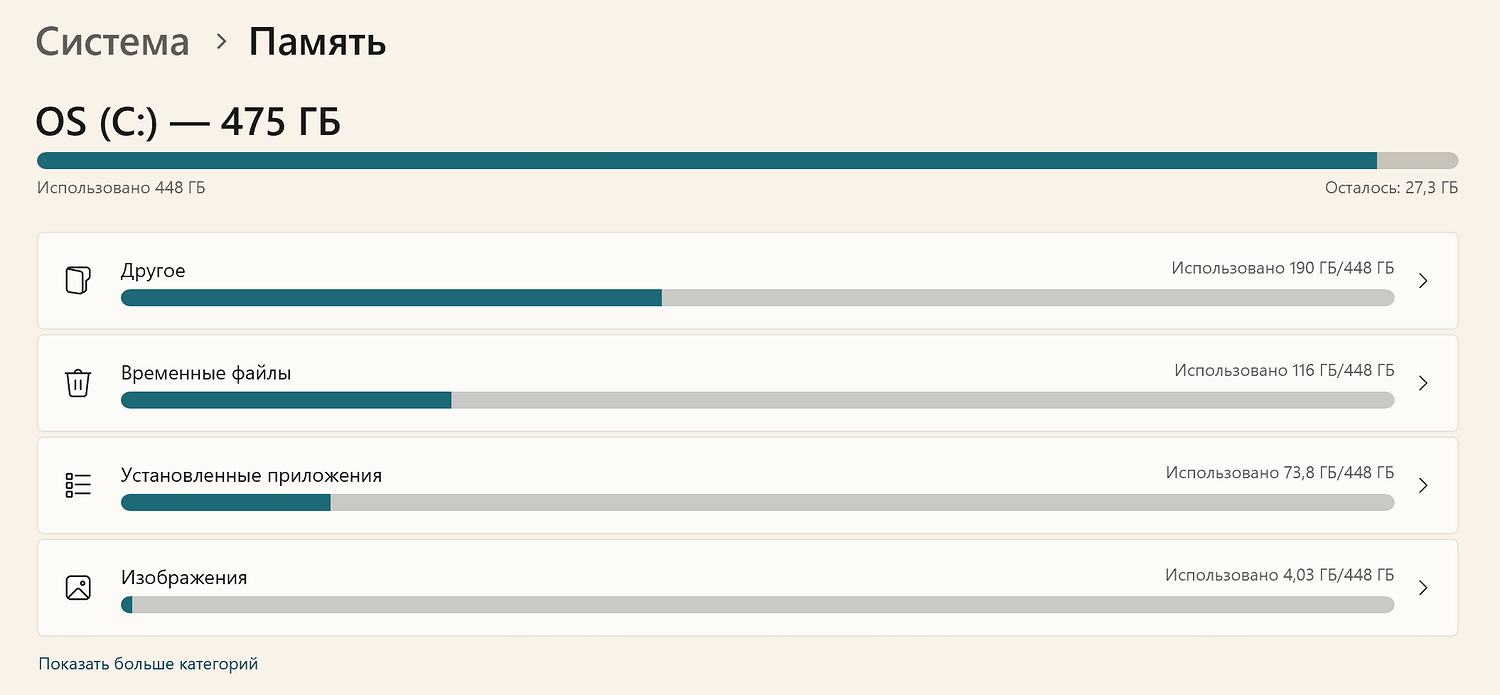
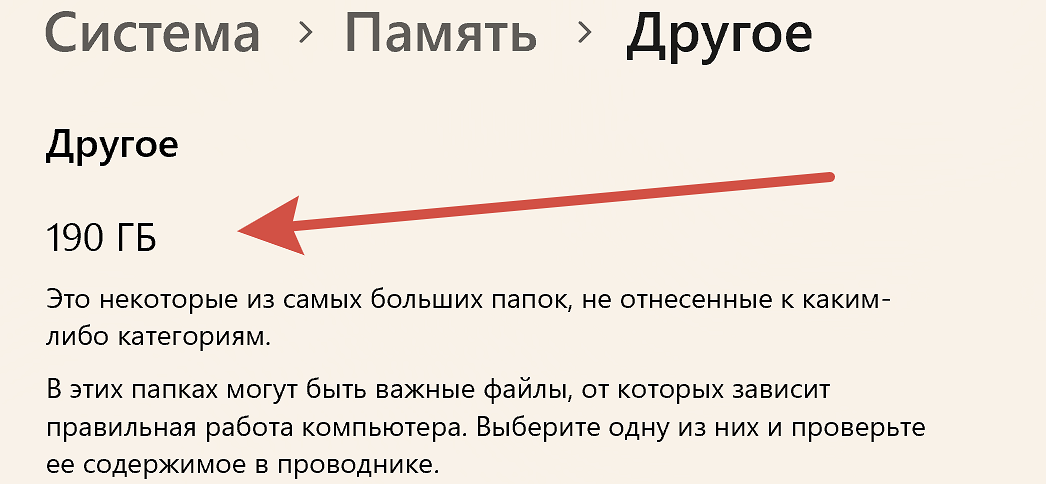
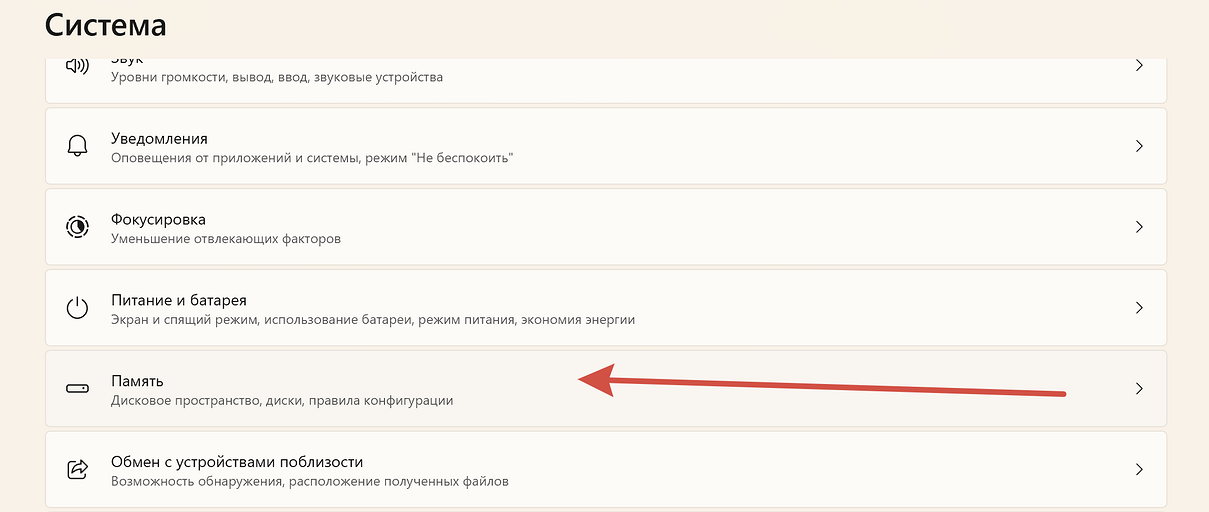
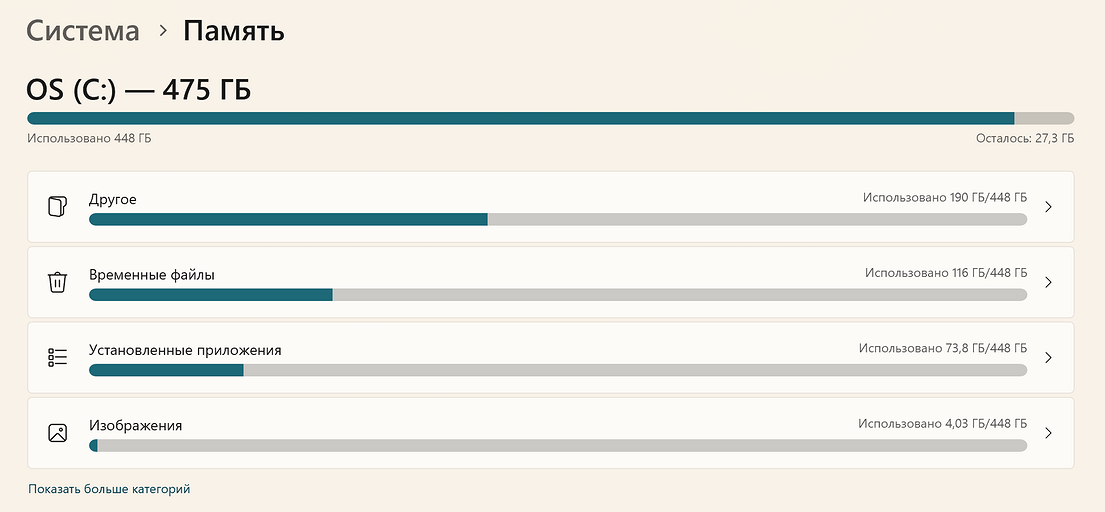
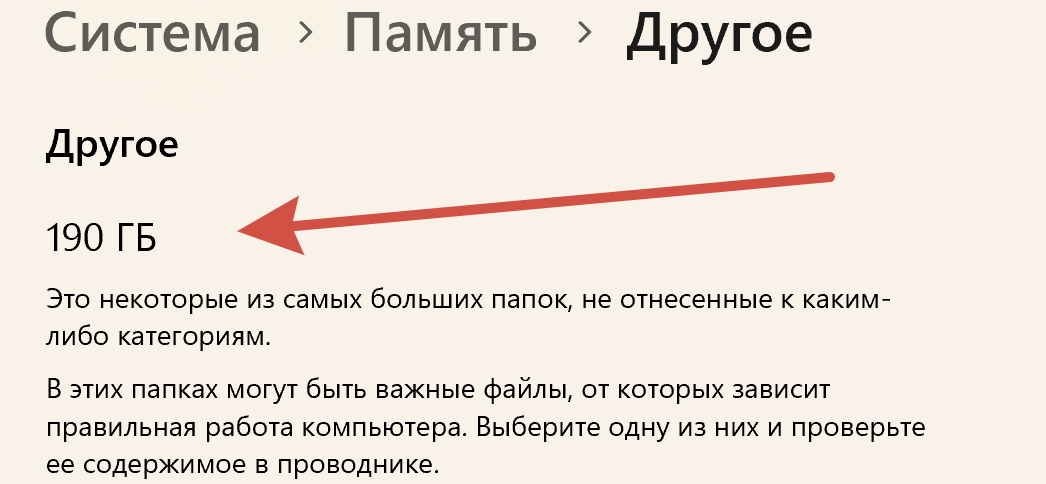
Особое внимание обратите на раздел «Другие». В нем могут находиться данные, которые Windows не смогла отнести к конкретной категории. Это не обязательно мусор: там могут быть архивы, папки проектов и файлы приложений.
2. Найдите самые большие файлы через Проводник
Иногда достаточно обнаружить несколько крупных файлов, чтобы вернуть десятки гигабайт. Чаще всего они прячутся в папках «Загрузки», «Видео», «Документы» и на рабочем столе.
- Откройте Проводник и выберите нужную папку.
- Переключите отображение на «Таблица» или «Подробности».
- Затем отсортируйте содержимое по размеру. Для этого нажмите на заголовок столбца «Размер».
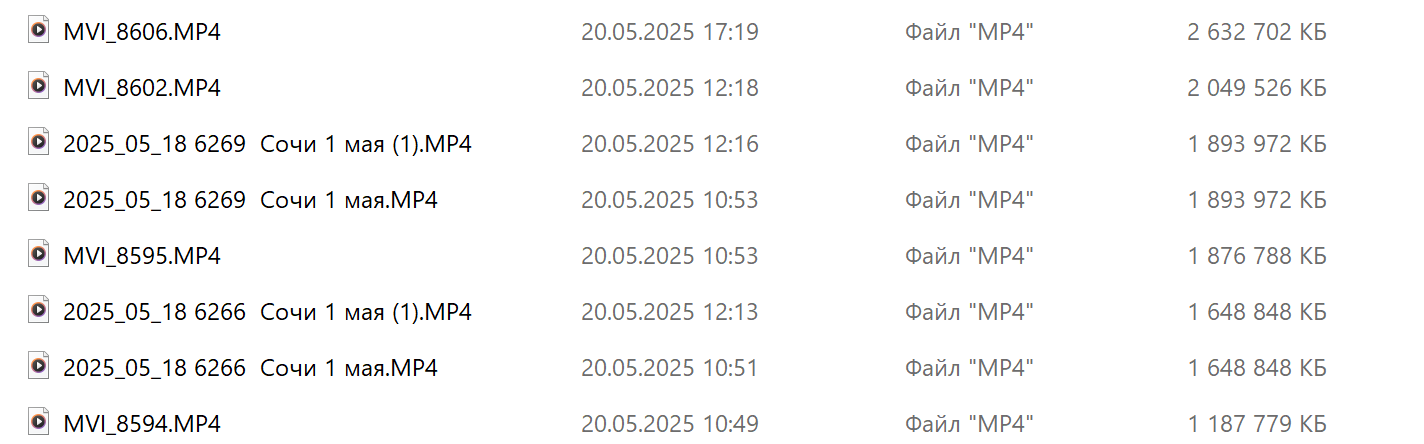
Теперь самые тяжелые файлы окажутся в начале списка. Проверьте, не забыли ли вы старые установщики игр, архивы, образы дисков, записи экрана и фильмы. Особенно много места могут занимать видео в высоком разрешении и резервные копии смартфонов.

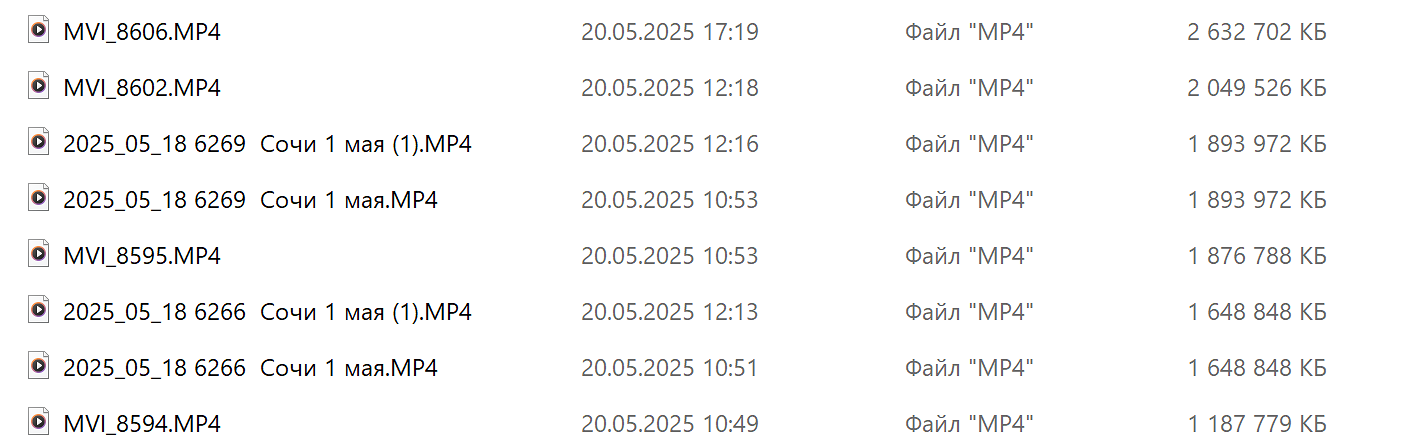
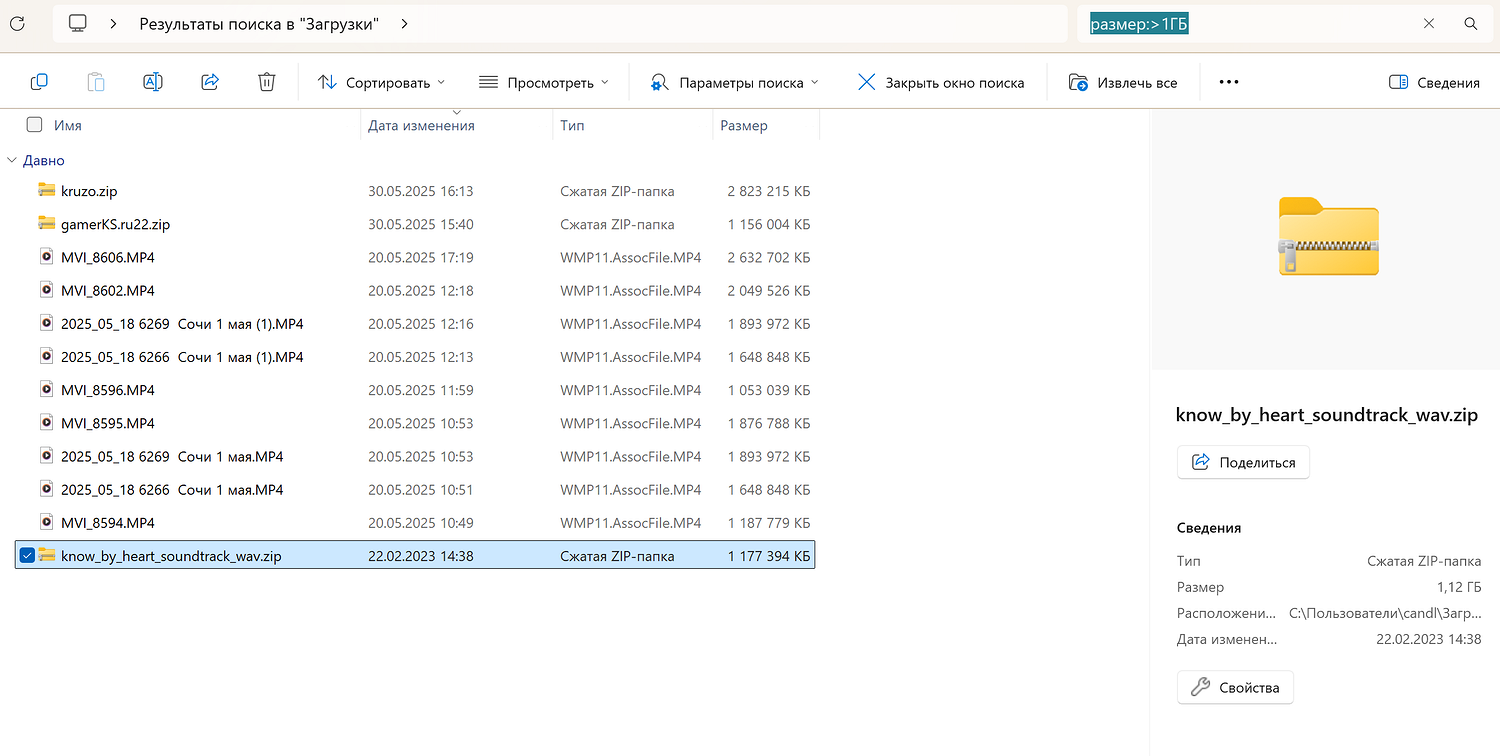
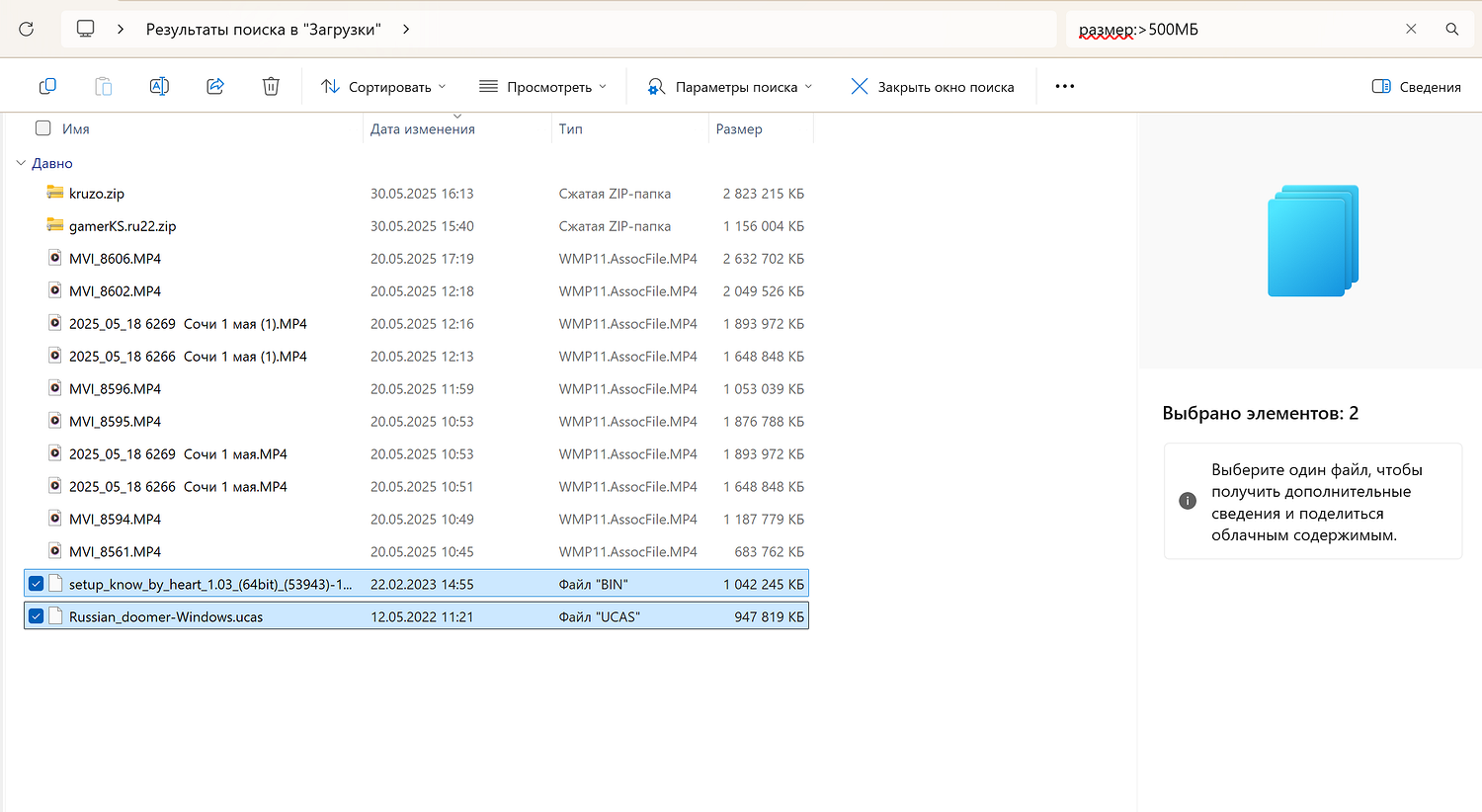

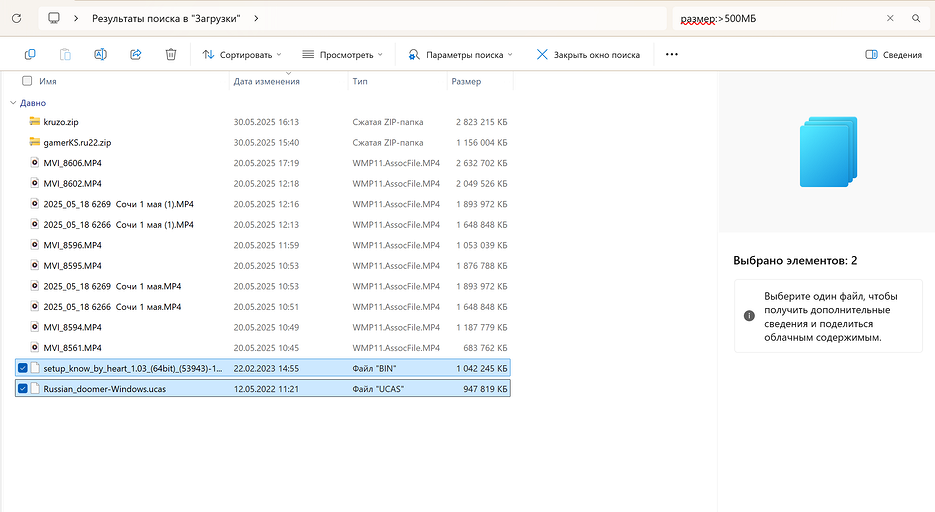
Если размер файлов в папке не отображается, можно воспользоваться поиском Проводника. Введите в строку поиска размер:>1ГБ, чтобы найти файлы размером более 1 ГБ. При необходимости измените значение: например, размер:>500МБ покажет объекты крупнее 500 МБ.
Не удаляйте все подряд. Некоторые большие файлы могут быть важны для работы ОС. Сначала откройте их расположение и убедитесь, что понимаете их назначение.
3. Используйте рекомендации по очистке Windows 11
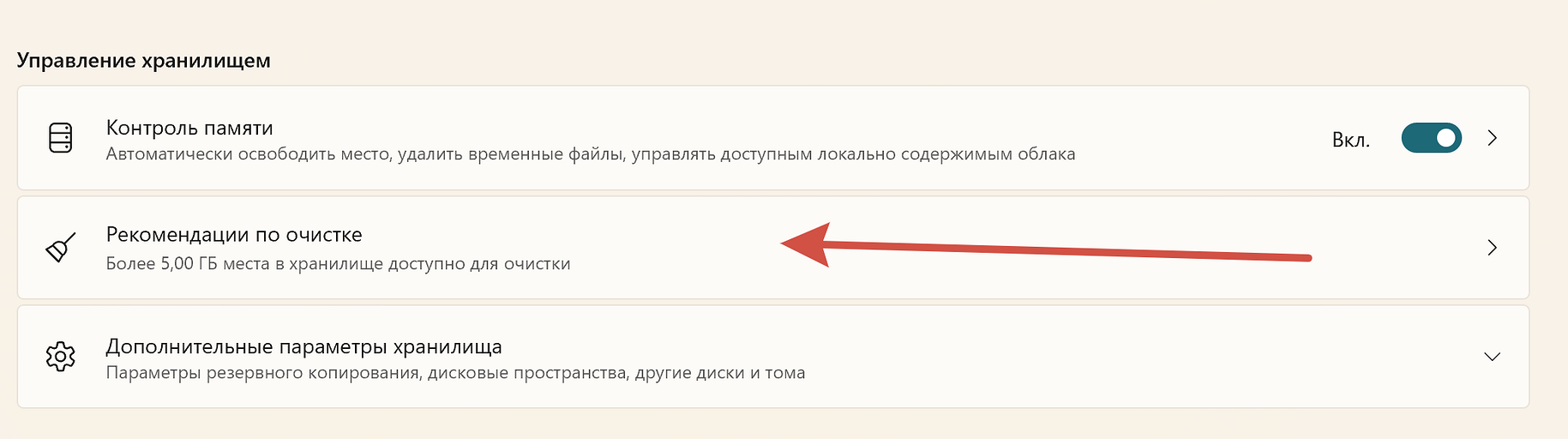
В системе есть отдельный инструмент, который помогает найти ненужные данные. Откройте «Параметры» → «Система» → «Память» → «Рекомендации по очистке».
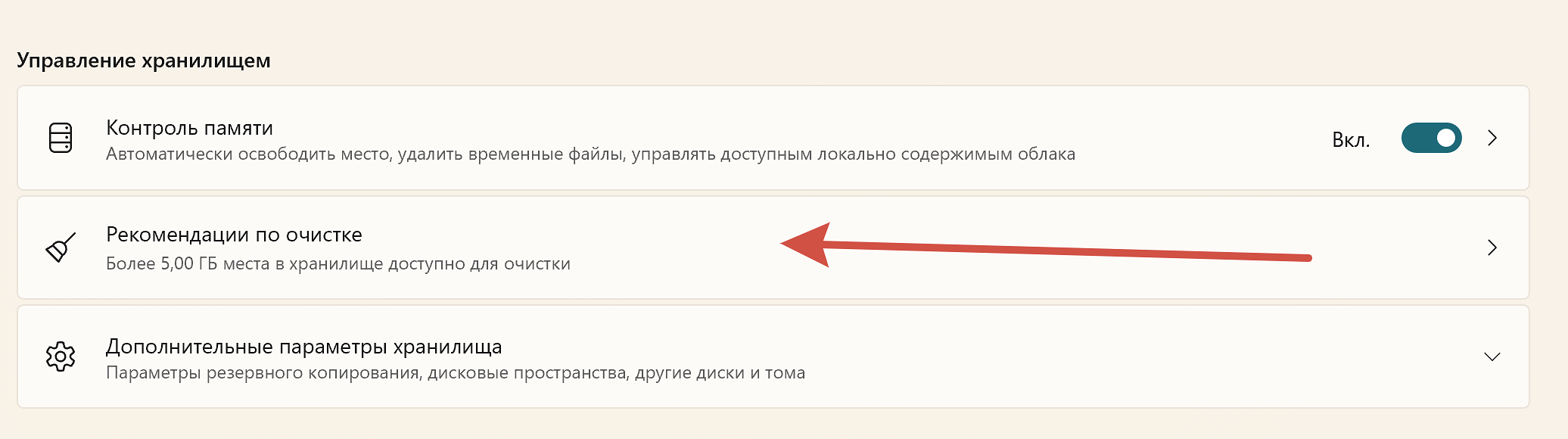
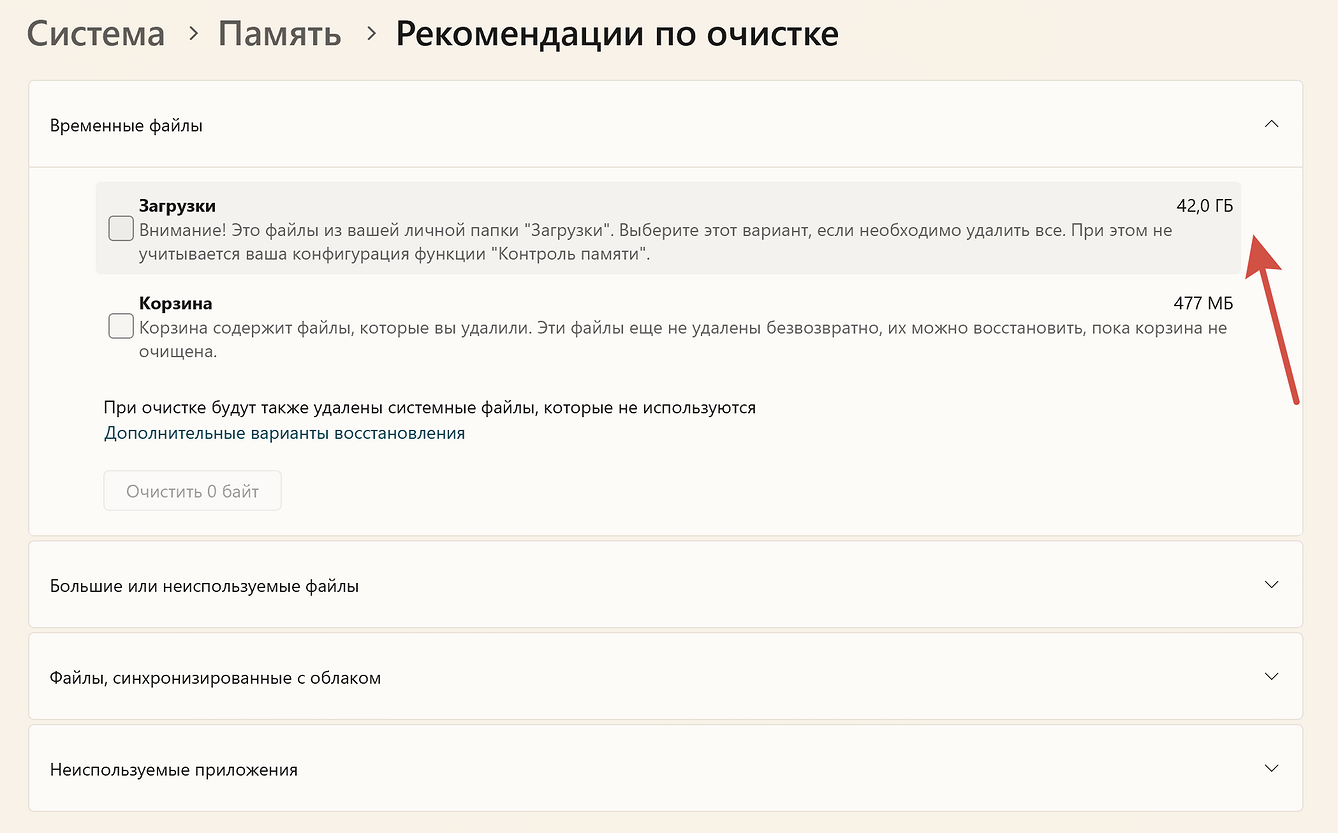
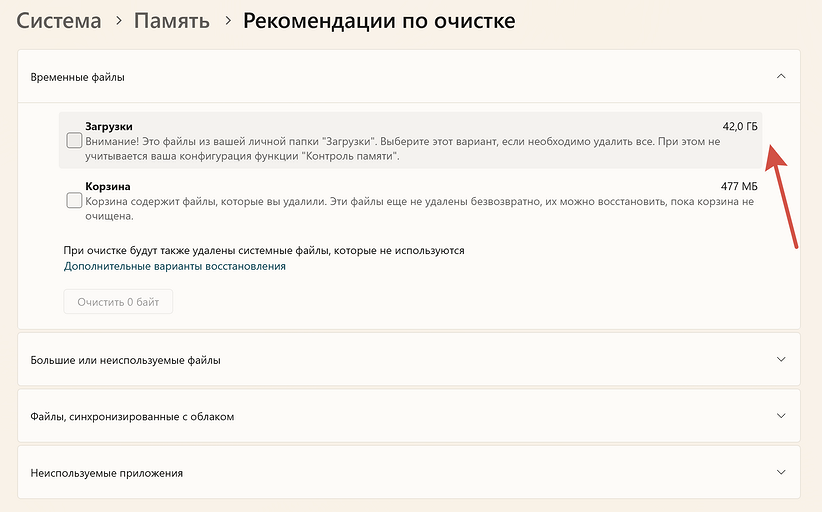
Windows предложит проверить несколько категорий:
- Временные файлы. Остаточные данные приложений и системы, которые часто можно удалить без последствий.
- Большие или неиспользуемые файлы. Документы и другие объекты, которые давно не открывались или занимают много места.
- Файлы, синхронизированные с облаком. Локальные копии данных, которые при определенных условиях можно оставить доступными только онлайн.
- Неиспользуемые приложения. Программы, которые давно не запускались.
Внимательно просмотрите каждую категорию и отметьте только те позиции, от которых действительно можно отказаться. Например, удаление старой версии Windows освободит немало места, но вместе с ней исчезнет возможность вернуться к предыдущей сборке системы. Поэтому не стоит торопиться с такой очисткой сразу после обновления.

4. Очистите временные файлы и старые обновления
Временные данные накапливаются во время установки программ. А еще во время работы браузеров и обновлений Windows. Со временем они могут разрастись до нескольких гигабайт.
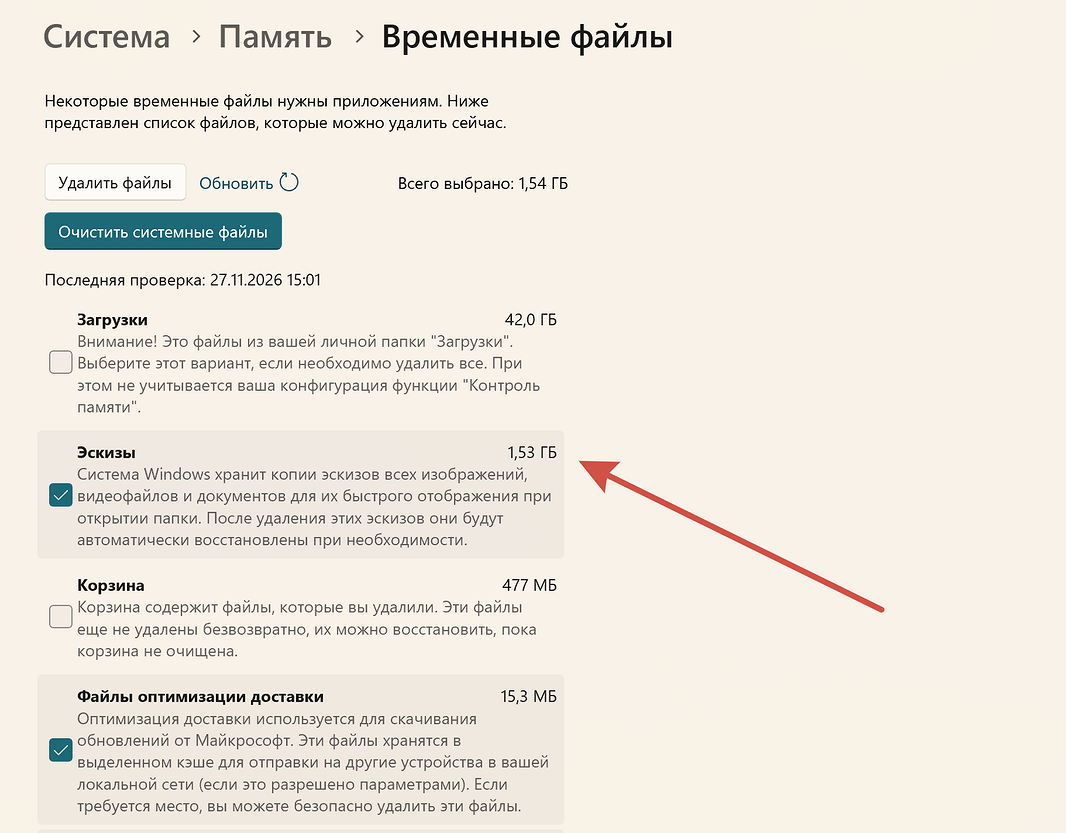
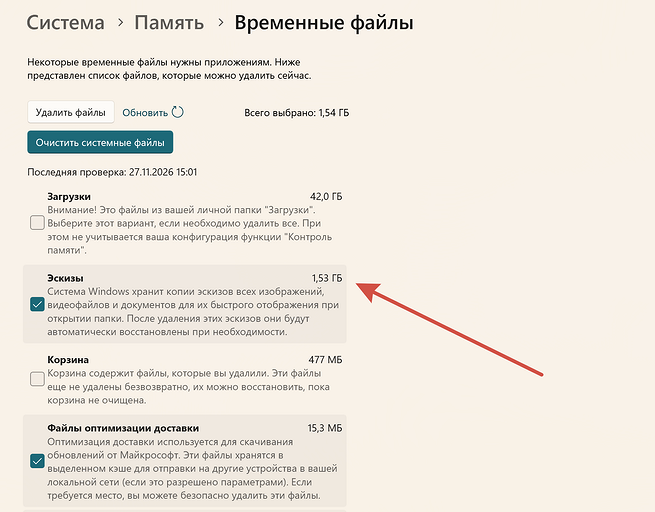
Перейдите в «Параметры» → «Система» → «Память» → «Временные файлы». После анализа Windows покажет список категорий, которые можно удалить.
Обратите внимание на папку «Загрузки». Если отметить ее для очистки, можно случайно стереть документы, установщики и архивы, которые вы собирались сохранить. Перед удалением обязательно проверьте содержимое.
Для более глубокой очистки можно воспользоваться классической утилитой «Очистка диска». Найдите ее через поиск в меню «Пуск», выберите диск C: и нажмите «Очистить системные файлы». После повторного анализа появятся дополнительные категории, включая некоторые данные предыдущих установок Windows.
5. Проверьте игры, программы и кэш приложений
Современные игры легко занимают по 50–150 ГБ, а некоторые проекты требуют еще больше пространства с учетом дополнений и обновлений. Возьмем ту же GTA 6. Версии для ПК пока нет, но на консолях она уже занимает свыше 200 ГБ! Если на компьютере установлено несколько игр, именно они могут оказаться главными виновниками переполнения диска.
Откройте «Параметры» → «Приложения» → «Установленные приложения». Выберите сортировку по размеру. Так вы быстро увидите программы, занимающие больше всего места.
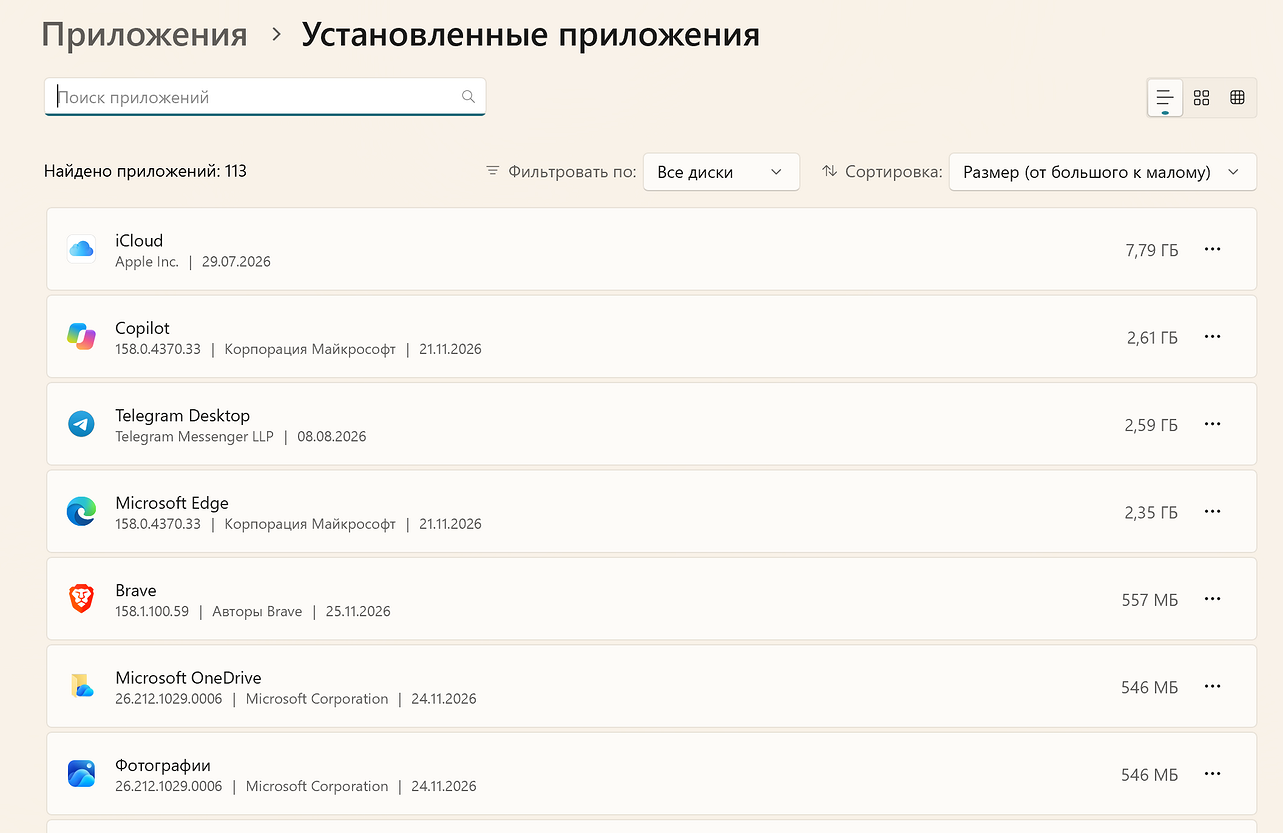
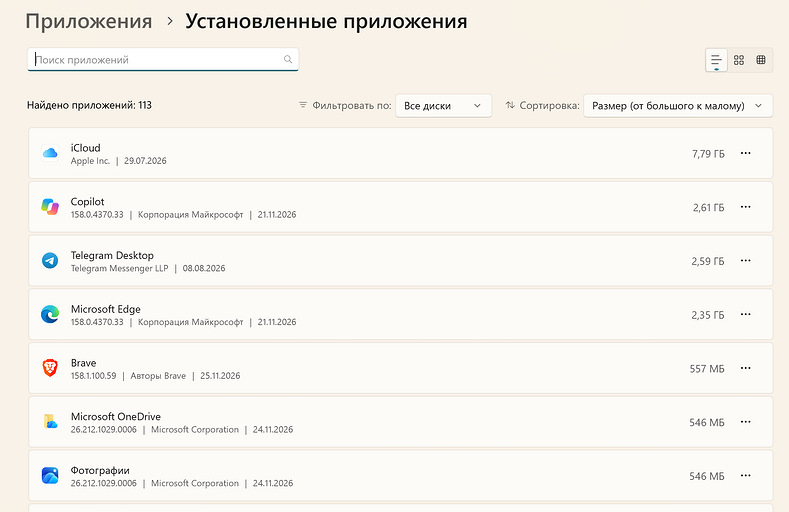
Удалите то, чем давно не пользуетесь. Игры из Steam и других магазинов также можно перенести на другой накопитель, если он установлен в компьютере. Для этого используйте настройки соответствующего лаунчера, а не просто перемещайте папки вручную.
Не забывайте и о кэше мессенджеров, редакторов видео, графических программ и браузеров. Он может разрастаться со временем, но удалять его лучше через настройки самих приложений: так меньше риск стереть важные пользовательские данные.
6. Найдите скрытых пожирателей пространства
Если стандартные средства не помогли, можно воспользоваться анализатором диска. Например, TreeSize Free или WizTree показывают содержимое накопителя в виде списка папок, отсортированных по занимаемому объему.
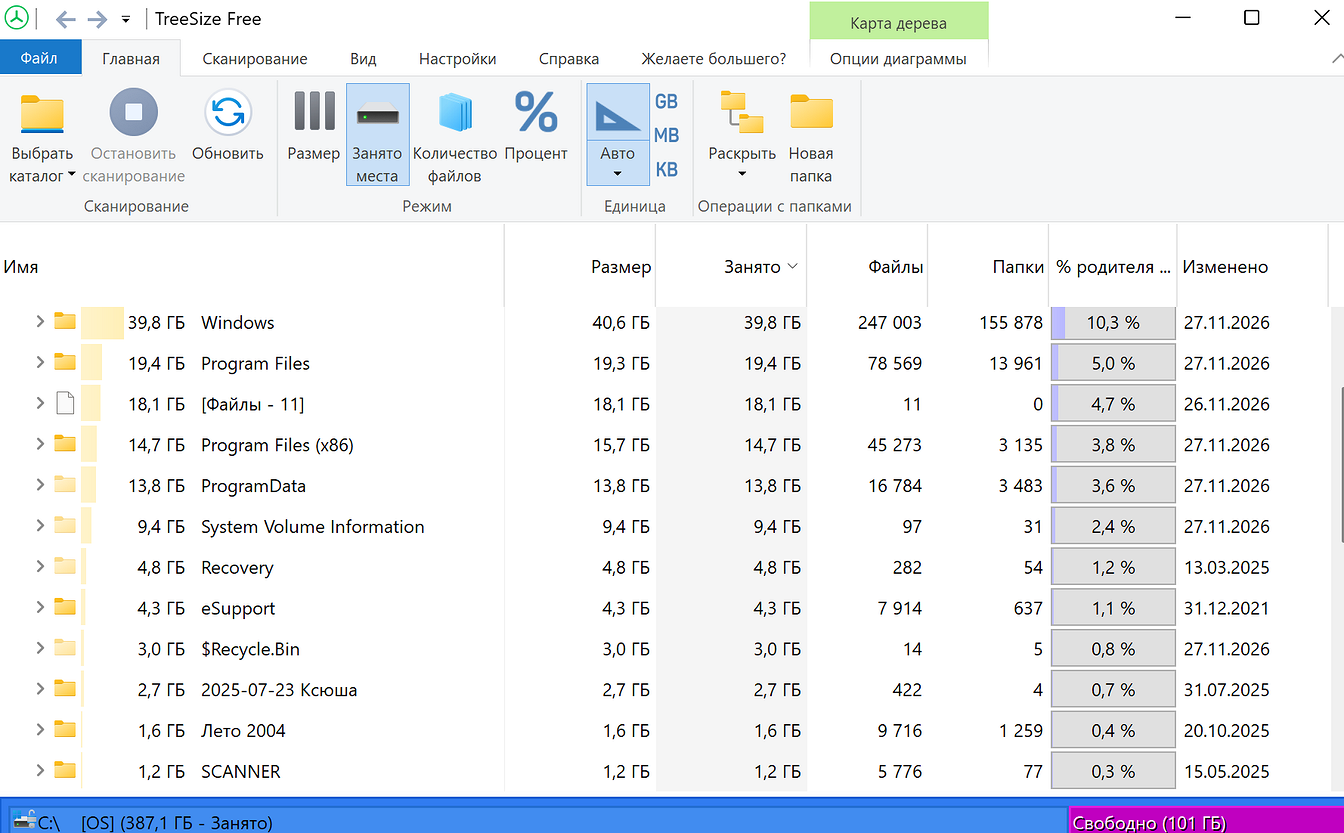
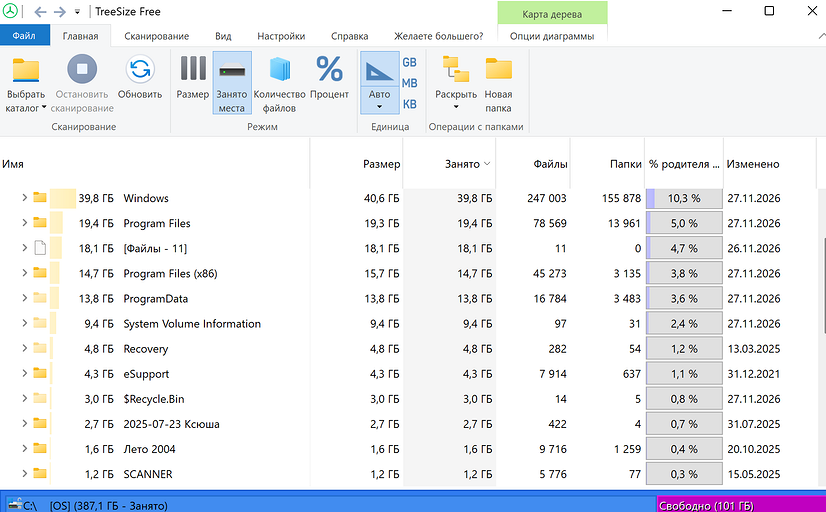
После запуска программы с правами администратора выберите диск C: и дождитесь завершения анализа. Вы увидите, какие каталоги занимают больше всего места, а затем сможете перейти к конкретным файлам.
Это особенно полезно, когда в разделе «Память» Windows отображается большая категория «Другие», но непонятно, что именно в нее входит.
При этом не стоит удалять крупные системные папки только потому, что они занимают много гигабайт. Каталоги Windows, WinSxS, Installer, System32 и System Volume Information содержат важные компоненты системы, данные обновлений и точки восстановления. Для их обслуживания используйте штатные инструменты Windows.

7. Включите автоматическую очистку
Чтобы проблема не повторялась, настройте функцию «Контроль памяти». Она находится в разделе «Параметры» → «Система» → «Память».
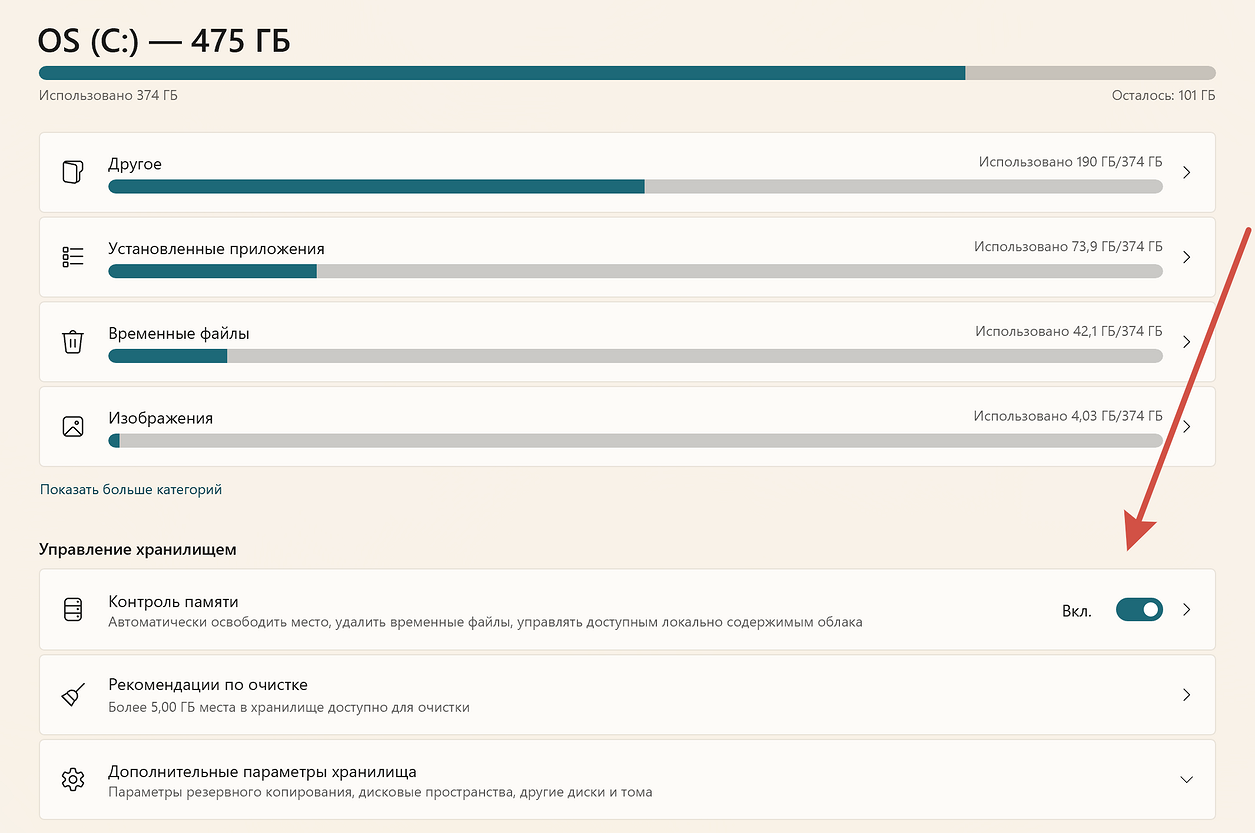
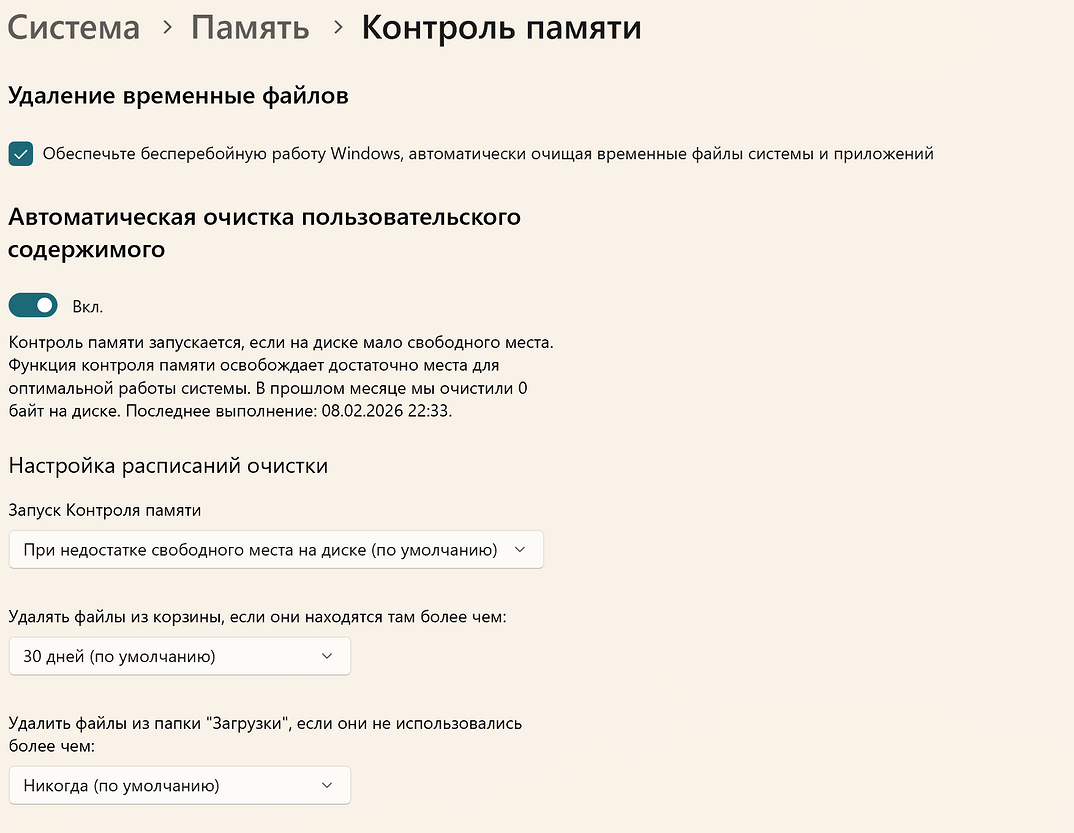
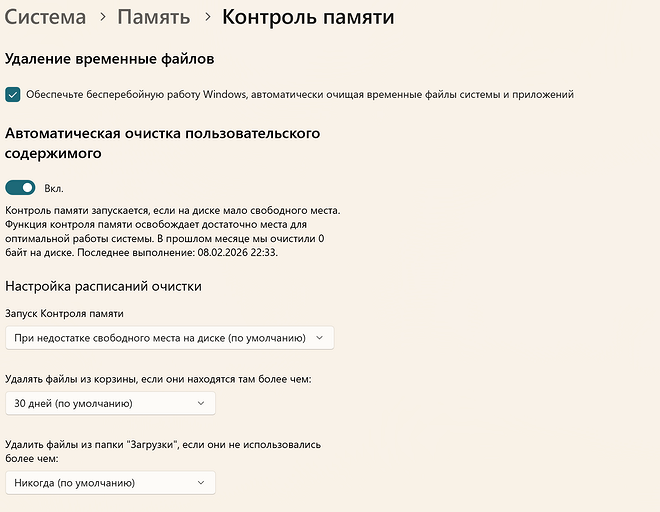
Включите ее и откройте дополнительные настройки. Здесь можно задать автоматическое удаление временных файлов, очистку корзины и удаление старых объектов из папки «Загрузки».
С последней настройкой будьте осторожны: если установить короткий срок хранения, Windows может удалить файлы, которые вы еще планировали использовать. Лучше выбрать подходящий интервал или оставить автоматическую очистку загрузок выключенной.














 Читайте нас в социальных сетях