




Клавиша Option на Mac — что она делает и для чего вообще нужна
Собрали полное руководство по самой непонятной клавише на компьютерах Apple: где её искать, почему её нет на некоторых клавиатурах и какие функции она открывает.



Многие пользователи компьютеров Mac сталкиваются с упоминанием клавиши Option в инструкциях и гайдах по macOS. Но когда они смотрят на клавиатуру, часто просто не находят эту кнопку. Возникают вопросы: так где кнопка Option, чем она отличается от Alt и какие задачи выполняет.
Содержание:
- Откуда появилась клавиша Option
- Где находится клавиша Option
- Чем Option отличается от Command
- Основные функции клавиши Option
- Сценарии применения клавиши Option
- Интересные факты
- Когда Option незаменима
- Подводим итог: что за кнопка Option на Mac
Откуда появилась клавиша Option

Исторически клавиша Option появилась ещё на ранних моделях Macintosh и выполняла роль «альтернативного ввода». Она позволяла вводить символы, управлять загрузкой системы и расширять стандартные функции. В американских версиях клавиатур у неё всегда была подпись Option, но в других странах Apple заменяла это слово на Alt и символ ⌥.
Есть нюанс по поводу того, как выглядит клавиша Option на Mac. Дело в том, что на некоторых клавиатурах слово Option вообще отсутствует. Основная причина заключается в том, что Apple решила унифицировать раскладку под международные рынки. В итоге вместо Option можно встретить клавишу Alt с символом ⌥. Более того, если вы используете клавиатуру от ПК, например, от Logitech или Razer, то клавиша Alt в macOS будет выполнять те же функции, что и Option.
Где находится клавиша Option

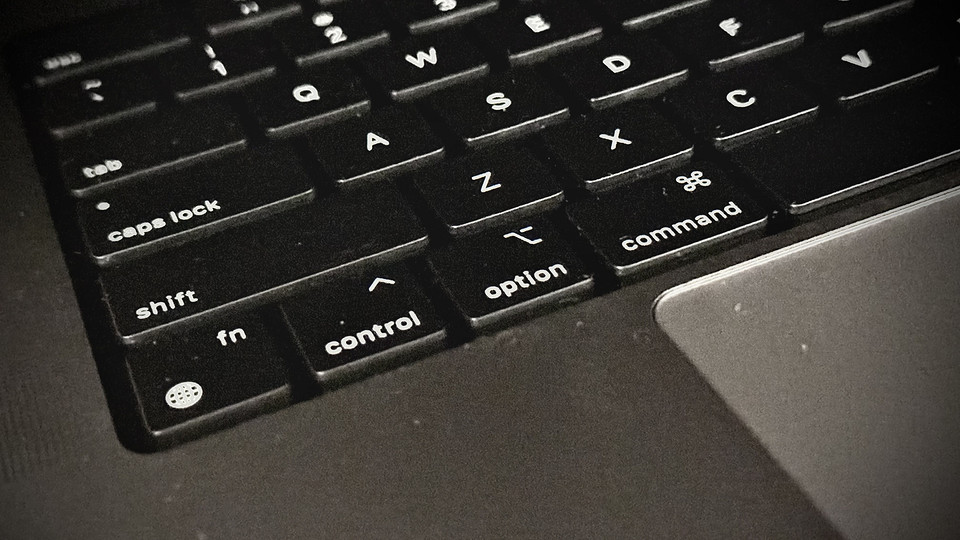
Расположение всегда одинаковое: клавиша Option/Alt находится в нижнем ряду между клавишами Command и Ctrl. На полноразмерных клавиатурах Apple для удобства есть сразу две такие кнопки — слева и справа от пробела. Символ клавиши выглядит так: ⌥.
Если к Mac подключить клавиатуру, предназначенную для ПК на Windows, то клавиша Alt будет выступать кнопкой Option. Она находится сразу слева от пробела и привычна всем пользователям Windows по сочетанию Ctrl+Alt+Delete.
Чем Option отличается от Command
Многие путают Option и Command. Command чаще используется как аналог Control в Windows, а Option — как расширитель функций. Вместе они дают доступ к множеству скрытых возможностей macOS и увеличивают быстродействие при работе с компьютером.
Основные функции клавиши Option
Если вы до этого пользовались только компьютерами на Windows или Linux, вам может показаться, что особого смысла в ещё одной клавише нет. Однако клавиша option на Mac выполняет куда больше задач, чем Alt на ПК. Она таких операций, как:
- ввод специальных символов (å, ß, ∂, µ и других);
- сочетания клавиш с Command и Shift (например, Command + Option + Shift + S открывает функцию «Сохранить как»);
- запуск дополнительных возможностей в системных приложениях.
Сценарии применения клавиши Option
Начнём с главного — клавиша Option важна и при запуске системы. Если на Mac установлено несколько систем или используется внешний диск, именно Option позволяет выбрать, с какого носителя загружать систему. Также комбинация Option + Command + R используется для входа в режим восстановления через интернет.
Кроме того, клавиша Option незаменима при наборе текста с нестандартными символами. Например, Option + E, а затем буква создаёт символ с акцентом (é). Это ускоряет работу для тех, кто пишет на нескольких языках или использует специальные знаки в работе. Редакторы часто используют сочетание горячих клавиш Option + = и Shift+ Option + =, чтобы получить «кавычки-ёлочки». И это далеко не все, что делает клавиша Options на ПК.
Интересные факты

Около 20 лет назад Apple решила убрать клавишу Option из клавиатур своих компьютеров. Причины не объяснялись официально, но известно, что в середине 2000-х годов, когда Apple перешла с процессоров PowerPC (G3, G4, G5) на Intel, компания начала выпускать клавиатуры без обозначения Option для международных рынков. С этого времени всё чаще встречается только надпись Alt и символ ⌥.
Когда Option незаменима

Для опытных пользователей кнопка Option на клавиатуре— это универсальный инструмент, который предоставляет доступ к скрытым настройкам меню macOS или дополнительным комбинациям в специальных приложениях. Если вы хотите работать на Mac на продвинутом уровне, освоить использование Option так же важно, как Command.
Мы собрали самые распространённые и полезные базовые сочетания для клавиши Option, которые пригодятся каждому пользователю Mac:
Системные функции:
- Option + Клик по иконке Wi-Fi > показывает скрытую информацию о сети (IP, канал, скорость);
- Option + Клик по иконке Bluetooth > детальная информация об устройствах, версия прошивки.
- Option + Клик по иконке громкости > выбор устройства вывода/ввода звука.
- Option + Клик по иконке Батареи > состояние аккумулятора.
- Option + Клик по (Меню Apple) > сразу «Информация о системе».
Finder и рабочий стол
- Option + Клик по меню «Файл» > «Закрыть все окна» вместо «Закрыть окно».
- Option + Перетащить файл > создать копию.
- Option + Command + W > закрыть все окна Finder.
- Option + Command + Esc > вызвать меню «Принудительно завершить».
При запуске Mac
- Option при включении >меню выбора загрузочного диска.
- Option + Command + R > интернет-восстановление macOS.
- Shift + Option (с другими клавишами) > вариации безопасного режима и диагностики.
Ввод символов
- Option + 2 > ™
- Option + G > ©
- Option + R > ®
- Option + E + A > á
- Option + Shift + K > Логотип Apple
Подводим итог: что за кнопка Option на Mac
Клавиша Option — это больше, чем просто Alt на клавиатуре. Она отвечает за ввод символов, управление скрытыми функциями, работу с загрузкой и сочетания клавиш. Даже если на вашей клавиатуре нет слова Option, её заменяет Alt с символом ⌥. Освоив эту кнопку, вы откроете для себя гораздо больше возможностей macOS.













 Читайте нас в социальных сетях