



Как сменить пароль на компьютере с Windows 10 и 11
Ничего сложного — описываем по шагам как поменять пароль или просто установить новый, если забыли старый.
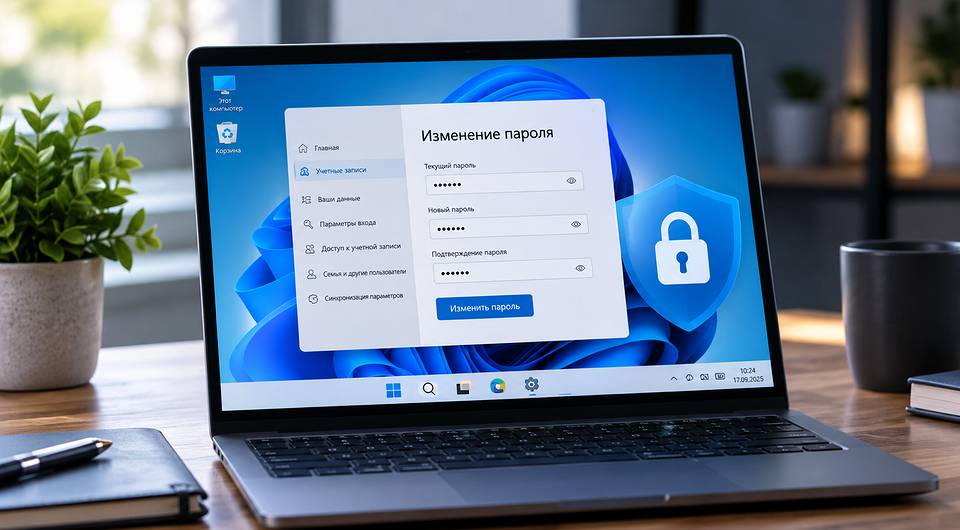

Если вы помните текущий пароль, в операционных системах Windows 10 и 11 его можно сменить одним и тем же способом — через «Параметры». Для забытого пароля порядок зависит от типа учетной записи, поэтому сначала определите, используете ли вы локальную учетную запись или учетную запись Microsoft. Объясняем пошагово как поменять пароль на компьютере с Windows.
Содержание:
- Определите, что именно нужно изменить
- Как сменить пароль, если помните текущий
- Если пароль забыт, выберите сценарий своей учетной записи
- Когда обычный сброс недоступен
Определите, что именно нужно изменить
Проверьте тип учетной записи
Откройте «Параметры» → «Учетные записи» → «Ваши сведения» и посмотрите, какой переход предлагает Windows:
- предложение войти вместо этого с учетной записью Microsoft означает, что сейчас используется локальная учетная запись;
- предложение перейти на локальную учетную запись означает, что вы уже вошли с учетной записью Microsoft.
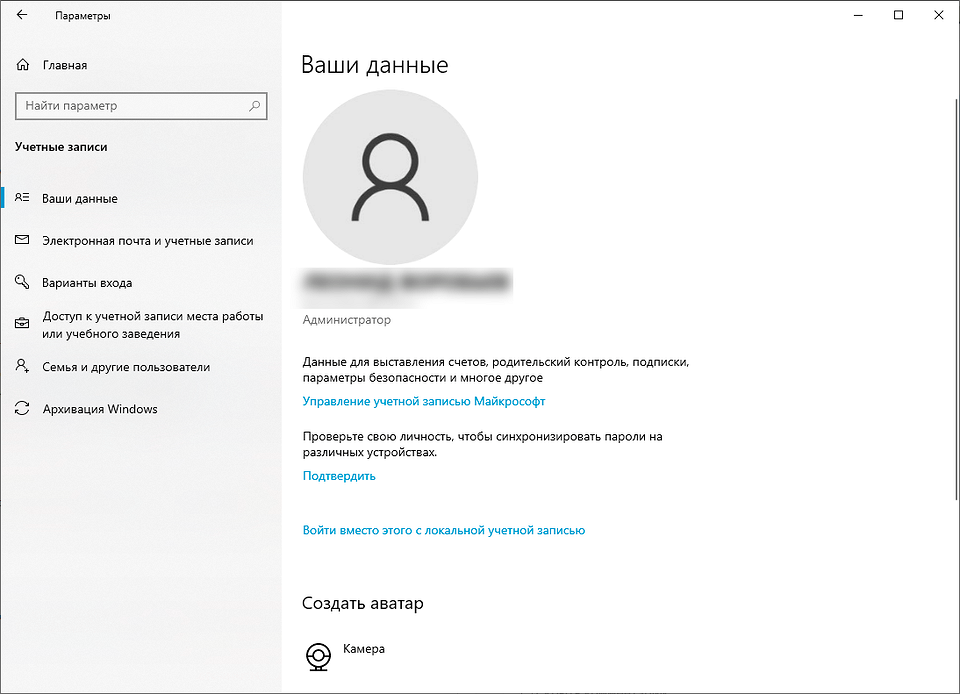
При обычном изменении известного пароля это различие не мешает использовать общий путь через «Параметры входа». Но при восстановлении забытого пароля для каждого типа учетной записи нужен свой способ.
Не путайте пароль и PIN Windows Hello
PIN Windows Hello действует только на конкретном компьютере и не равен паролю учетной записи Microsoft. Если изменить PIN, пароль от самой учетной записи, почты и других сервисов Microsoft останется прежним.
Как сменить пароль, если помните текущий
Этот способ подойдет тем, кто ищет как поменять пароль на компьютере с Windows 10 и Windows 11, а также для локальной учетной записи и учетной записи Microsoft. Понадобится текущий пароль.
- Откройте «Параметры» → «Учетные записи» → «Варианты входа».
- Выберите «Пароль» и нажмите «Изменить».
- Введите текущий пароль.
- Задайте новый пароль и подтвердите его.
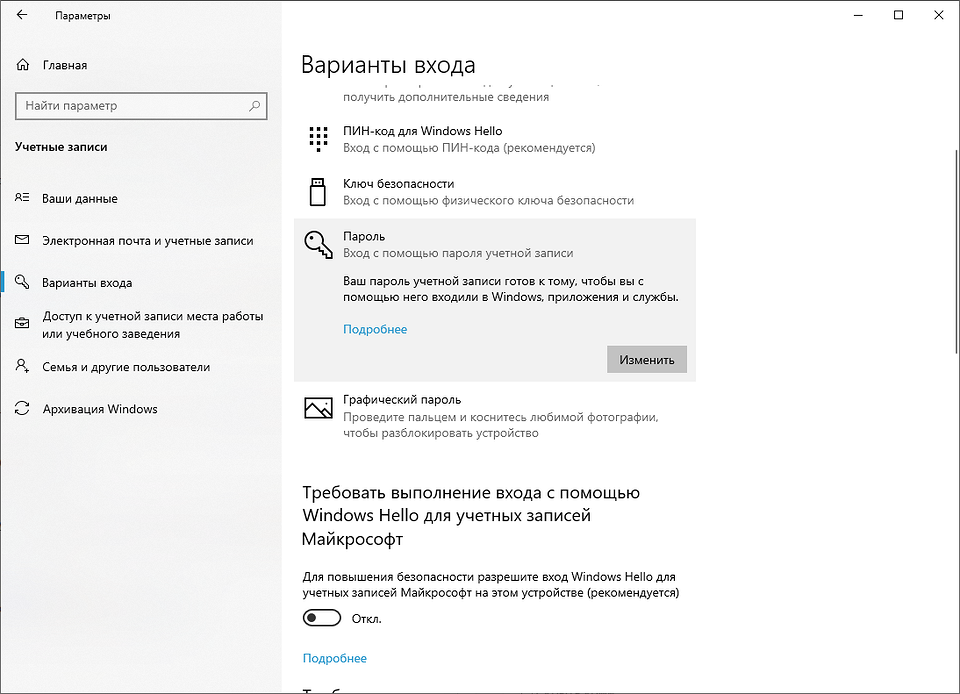
После этого для авторизации при входе в учетную запись используйте новый пароль. Если текущий пароль забыт, не пытайтесь заменить эту процедуру сменой PIN — выберите подходящий способ восстановления ниже.
Если пароль забыт, выберите сценарий своей учетной записи
Учетная запись Microsoft
Для восстановления понадобится подключение к интернету и доступ к способу подтверждения личности — например, к резервной электронной почте или номеру телефона.
- На экране входа нажмите «Я не помню свой пароль».
- Если такой ссылки нет, выберите «Варианты входа» → «Веб-вход» → «Забыли пароль».
- Получите код выбранным способом, подтвердите личность и задайте новый пароль по подсказкам Microsoft.
Локальная учетная запись
После неверного ввода пароля нажмите «Сбросить пароль». Ответьте на контрольные вопросы, заданные при создании учетной записи (логина), а затем укажите новый пароль.
Если вы заранее создали диск сброса пароля, подключите его и следуйте подсказкам Windows. Без контрольных вопросов или такого диска этот способ не сработает.
На компьютере есть другой администратор
Другой администратор компьютера может задать новый пароль для локального пользователя:
- Войдите в учетную запись с правами администратора.
- Откройте «Управление компьютером» → «Локальные пользователи и группы» → «Пользователи».
- Выберите нужную учетную запись и нажмите «Задать пароль».
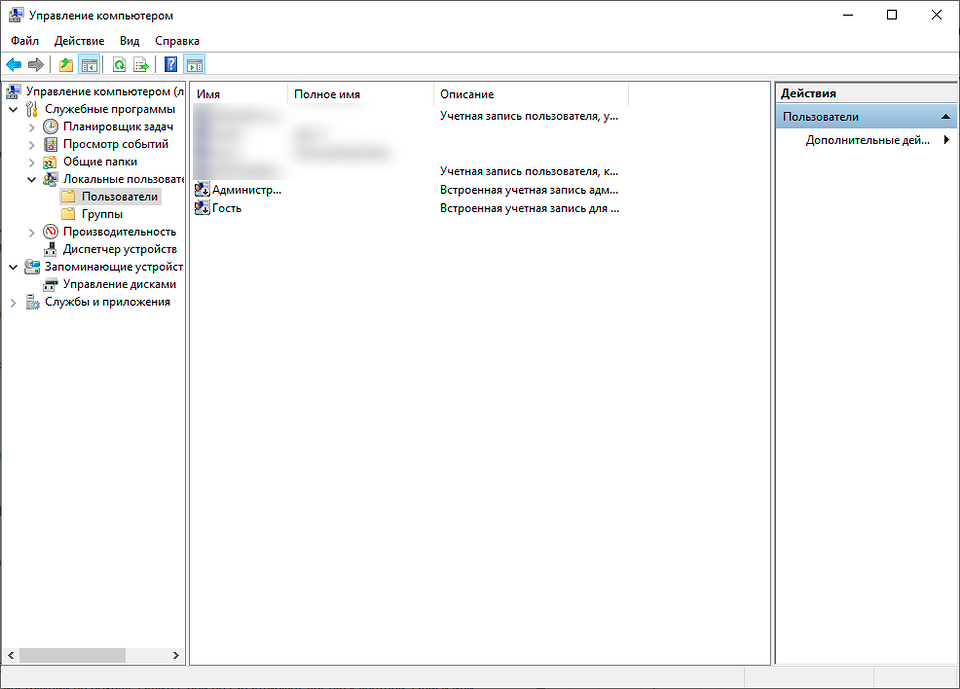
Этот вариант подходит только для локальной учетной записи. Пароль учетной записи Microsoft таким способом не меняют.
Когда обычный сброс недоступен
Нет пароля, вопросов, диска и другого администратора
Если старый пароль забыт, ответов на контрольные вопросы и диска сброса нет, а войти под другим администратором невозможно, Microsoft указывает сброс устройства как крайний вариант, если другие способы как поменять пароль на компьютере с Windows 10 и 11 не помогают. Не используйте непроверенные инструкции по обходу защиты: они не гарантируют доступ к учетной записи или данным и могут только усложнить ситуацию.
Рабочая или учебная учетная запись
Как поменять пароль на рабочем компьютере? Для рабочей или учебной учетной записи откройте passwordreset.microsoftonline.com и следуйте подсказкам. Самостоятельный сброс будет доступен, только если администратор организации разрешил эту возможность — это требования безопасности. Иначе потребуется обратиться непосредственно к нему.
Выбор простой: известный пароль меняйте в «Параметрах входа», а забытый восстанавливайте официальным способом для своего типа учетной записи.









 Читайте нас в социальных сетях