


Как подключить смарт приставку к телевизору: простая, но подробная инструкция
ТВ-приставка сделает любой телевизор умным и откроет доступ ко множеству онлайн-кинотеатров и полезных сервисов. Но, конечно, для этого нужно знать, как подключить Смарт ТВ приставку к телевизору и правильно ее настроить.
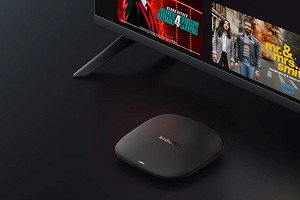
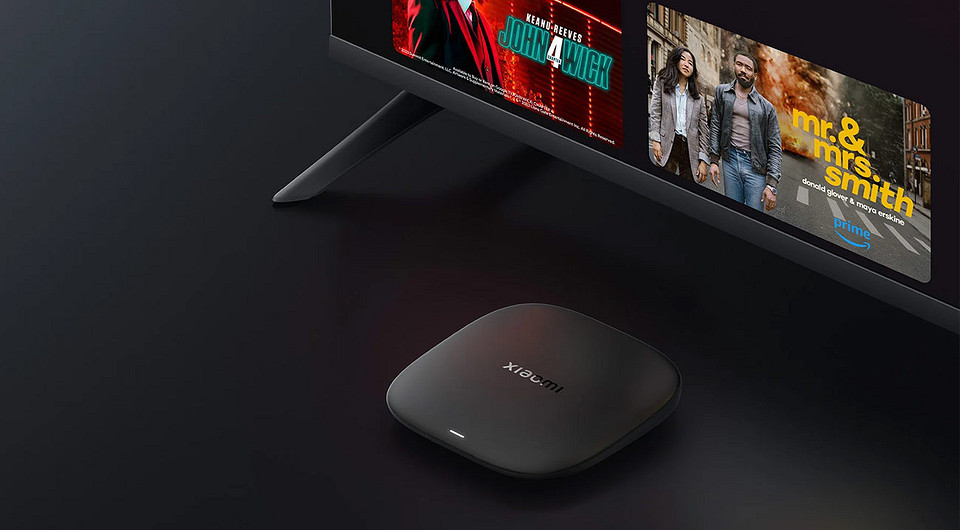

Связка ТВ-приставки и даже обычного телевизора не только позволяет смотреть эфирные каналы, но и дает возможность пользоваться онлайн-кинотеатрами, сервисами стриминговой музыки и даже играть в достаточно серьезные игры с хорошей графикой. Главное знать, как подключить Смарт ТВ приставку к телевизору и настроить ее работу. Об этом мы сейчас и расскажем.
Содержание
Подключение смарт приставки к телевизору
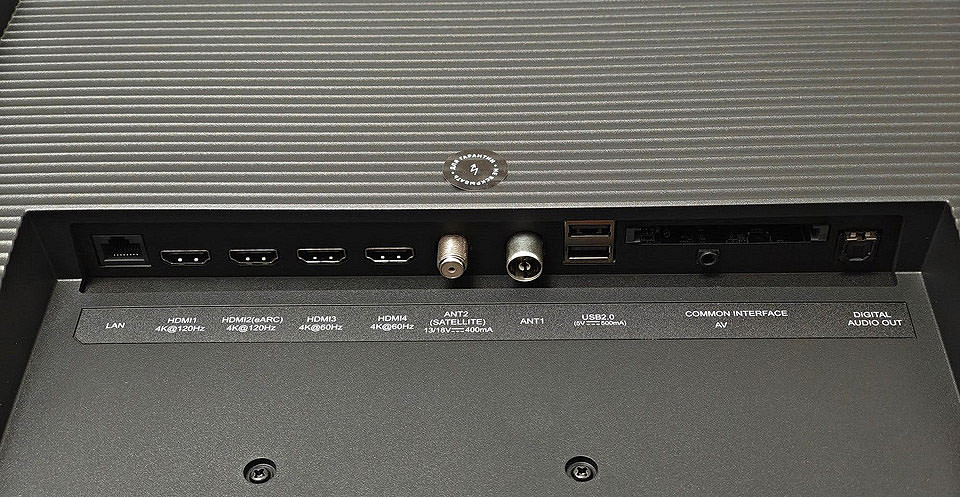
Подавляющее большинство ТВ-приставок подключаются к телевизору с помощью комплектного или встроенного кабеля HDMI, да и в самом процессе подключения нет ничего сложного.
- Подключите ТВ-приставку с помощью кабеля к порту HDMI телевизора.
- Подключите ТВ-приставку к электросети.
- Включите ТВ-приставку и телевизор.
- Нажмите на ТВ-пульте кнопку Source и выберете в качестве источника сигнала порт HDMI с подключенной ТВ-приставкой.
Но тут есть одна хитрость. Большинство телевизоров оснащаются несколькими HDMI-портами, и формально приставку можно подключить к любому из них. Но мы советуем использовать для подключения не простой разъем HDMI, а HDMI CEC (конечно, при его наличии у телевизора). Благодаря этому вы сможете использовать пульт умной приставки, в том числе, и для управления телевизором. Поверьте, это намного удобнее работы с двумя отдельными пультами для приставки и ТВ.
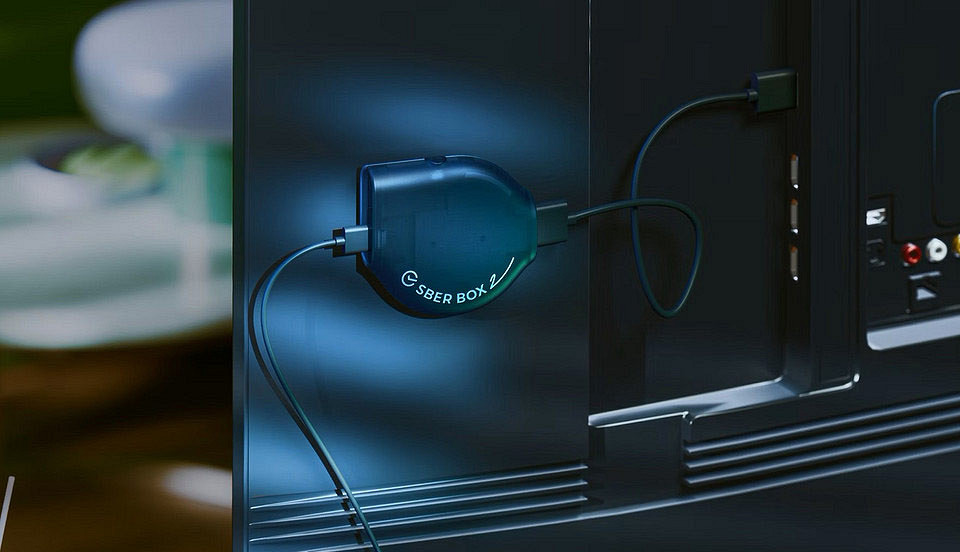
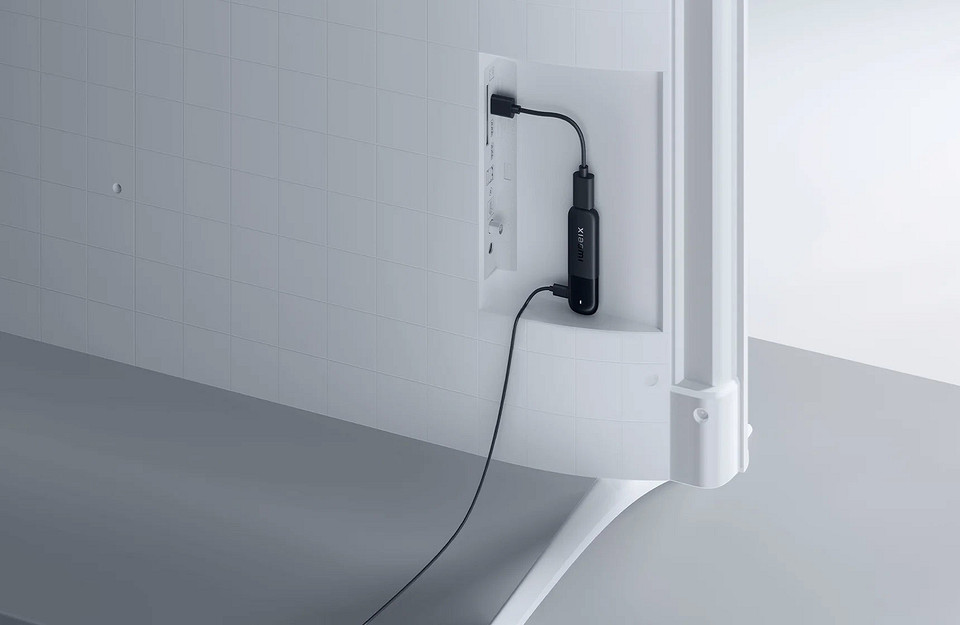
Что касается непосредственно того, как устанавливать смарт приставку, то многие из них имеют специальные крепления для размещения устройства на задней панели телевизора. Хотя нет ничего зазорного и в том, чтобы просто оставить ее на весу или поставить на ТВ-тумбу. Главное не забудьте, что ей требуется питание, поэтому рядом с приставкой должна находиться, как минимум, одна свободная розетка.
Более того, установка приставки для телевизора Смарт ТВ также вполне оправданна. Все из-за того, что многие недорогие умные телевизоры не могут похвастаться производительным «железом» и откровенно тормозят. И установка быстрой ТВ-приставки может стать отличным решением этой проблемы. Она же поможет вдохнуть новую жизнь и в устаревший умный телевизор. Ведь такая приставка стоит на порядок меньше нового ТВ.
Как настроить приставку Смарт ТВ
Но, конечно, знать, как установить приставку смарт ТВ недостаточно. И помимо этого ее нужно правильно настроить. Настройка умной приставки происходит в несколько этапов, но первое, что вам необходимо, это подключить ее к интернету. Проще всего это сделать, если в приставке предусмотрен разъем Ethernet. В этом случае вам достаточно протянуть от роутера до приставки интернет-кабель и подключить его в соответствующий разъем. Никаких дополнительных настроек не потребуется. Роутер сам выдаст устройству IP-адрес и «за ручку» выведет его в локальную сеть и интернет.
Проблема в том, что у большинства приставок такой разъем отсутствует, а для выхода в сеть используется WiFi. Конечно, такой способ подключения выгодно выделяется отсутствием дополнительных проводов и куда большей свободой в выборе места установки телевизора и приставки.
Но он медленнее проводного, не отличается такой же стабильностью и требует ручной настройки. Да и сама свобода выбора места достаточно условна. Ведь перед этим нужно убедиться, как минимум, в достаточном покрытии Wi-Fi — роутер может просто «не добить» до нужного вам места. Причем сам сигнал должен быть устойчивым и стабильным, а не держаться на 1-2 «палках». Иначе надежности и скорости соединения может не хватить даже для передачи картинки с разрешением Full HD. Впрочем, это вполне решаемая проблема, и в этой статье мы уже рассказали о том, как улучшить сигнал Wi-Fi.
Для подключения умной приставки к Wi-Fi:
- зайдите в настройки приставки;
- перейдите в раздел Сеть или Сетевые подключения и найдите там меню настроек беспроводного подключения;
- при нажатии на него вы увидите список всех доступных сетей Wi-Fi. Кликните на нужную вам, введите ключ сети и нажмите «Подключиться».
Учтите, что этот алгоритм достаточно примерный и может отличаться в зависимости от модели приставки Смарт-ТВ. Если же и приставка, и маршрутизатор поддерживают WPS, то вам достаточно нажать кнопки WPS на обоих устройствах, после чего соединение будет установлено автоматически.
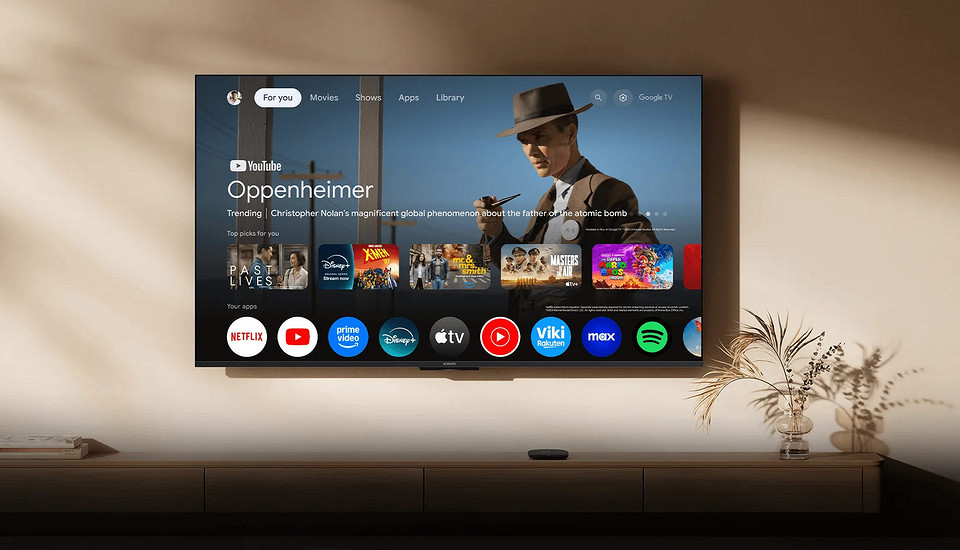
Вся остальная настройка функций Смарт ТВ факультативна, т.е. напрямую зависит от того, какие возможности вы хотите получить. Все умные приставки поставляются с набором предустановленных производителем приложений. Среди них в обязательном порядке имеются программы для трансляции эфирного вещания и парочка приложений стриминговых сервисов. А недостающее приложение вы без проблем сможете установить с помощью APK-файлов, Google Play Store или другого магазина. Правда, в последних двух случаях потребуется войти в свой аккаунт или зарегистрировать его при отсутствии такового.
Читайте также








 Читайте нас в социальных сетях