


Как поставить ударение на клавиатуре компьютера и смартфона
Текстовый редактор не всегда понимает контекст, а одна неверная интонация может полностью изменить смысл фразы. Разбираемся, как правильно ставить ударение в словах на клавиатуре компьютера и смартфонов, используя проверенные методы.
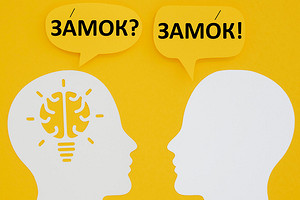
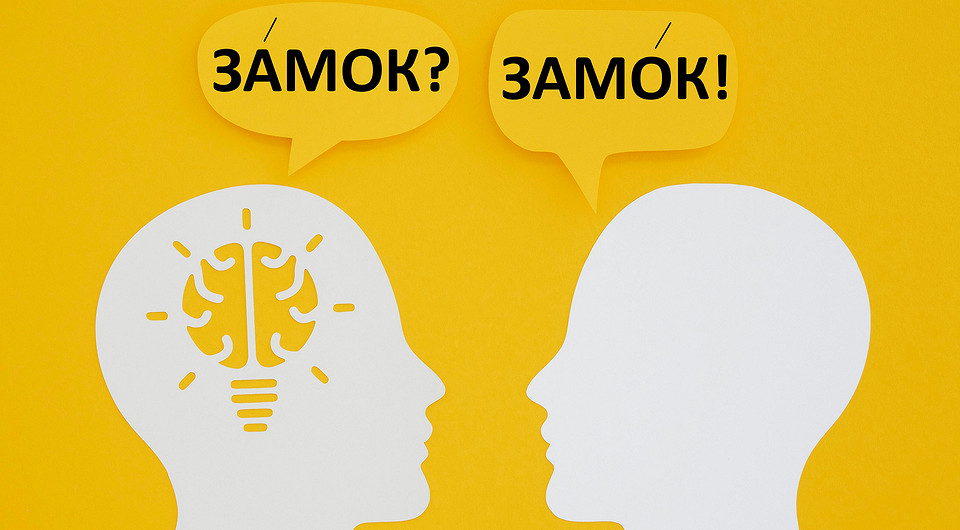

В русском языке ударение часто служит единственным способом различить омографы ― слова, которые пишутся абсолютно одинаково, но имеют разный смысл и нередко произносятся с ударением на разные слоги. Несмотря на то что в повседневной переписке мы привыкли его опускать, в профессиональной верстке, учебных материалах или важных документах без знака ударения не обойтись. Рассмотрим пять надежных способов постановки этого символа, которые сэкономят ваше время и сделают текст безупречным.
Содержание:
- Как поставить ударение на клавиатуре компьютера
- Как поставить ударение над буквой на клавиатуре в Google Docs
- Как поставить ударение на клавиатуре телефона
Как поставить ударение на клавиатуре компьютера
Если нужно разово поставить ударение в тексте, проще всего воспользоваться встроенными возможностями клавиатуры или самого редактора.
Способ 1. Через Alt-код на клавиатуре
Это один из самых быстрых вариантов, если вы работаете на компьютере с полной клавиатурой, где есть отдельный цифровой блок справа.
Что делать:
- Напечатайте слово и поставьте курсор сразу после буквы, над которой должно быть ударение.
- Нажмите и удерживайте клавишу Alt.
- Пока держите Alt, на цифровом блоке справа наберите 769. В некоторых случаях срабатывает и вариант 0769.
- Отпустите Alt. После этого над нужной гласной появится знак ударения.
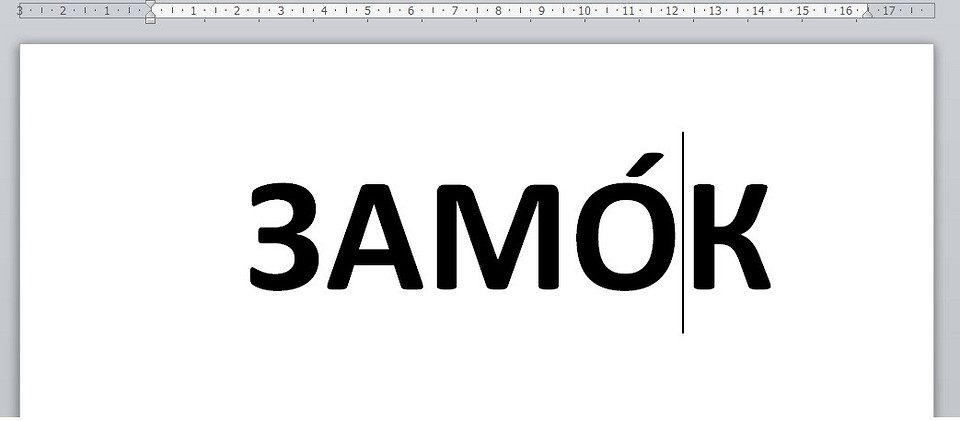
Важно:
- Цифры нужно вводить именно на дополнительной цифровой клавиатуре, а не в верхнем ряду.
- Способ работает не во всех программах одинаково стабильно, но в Word и ряде текстовых редакторов используется часто.
- Курсор должен стоять после буквы, а не перед ней.
Способ 2. Через вставку символа
Если комбинации клавиш неудобны или не срабатывают, можно вставить знак ударения вручную через меню символов.
Порядок действий:
1. Поставьте курсор сразу после ударной гласной.
2. Откройте вкладку «Вставка».
3. Найдите пункт «Символ», затем выберите «Другие символы».
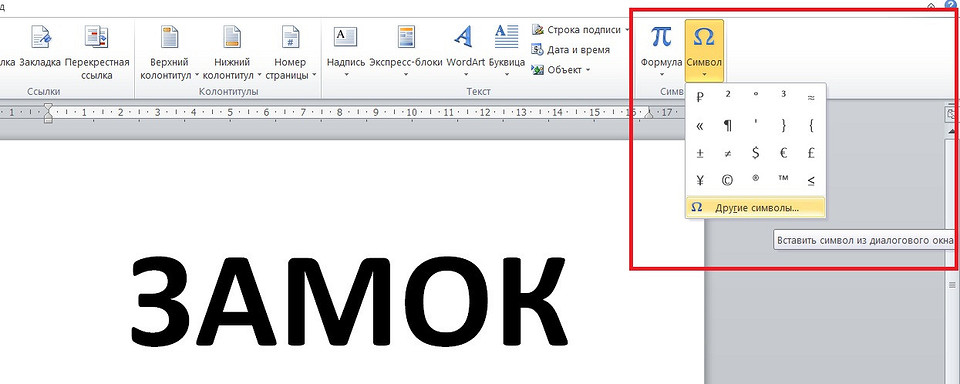
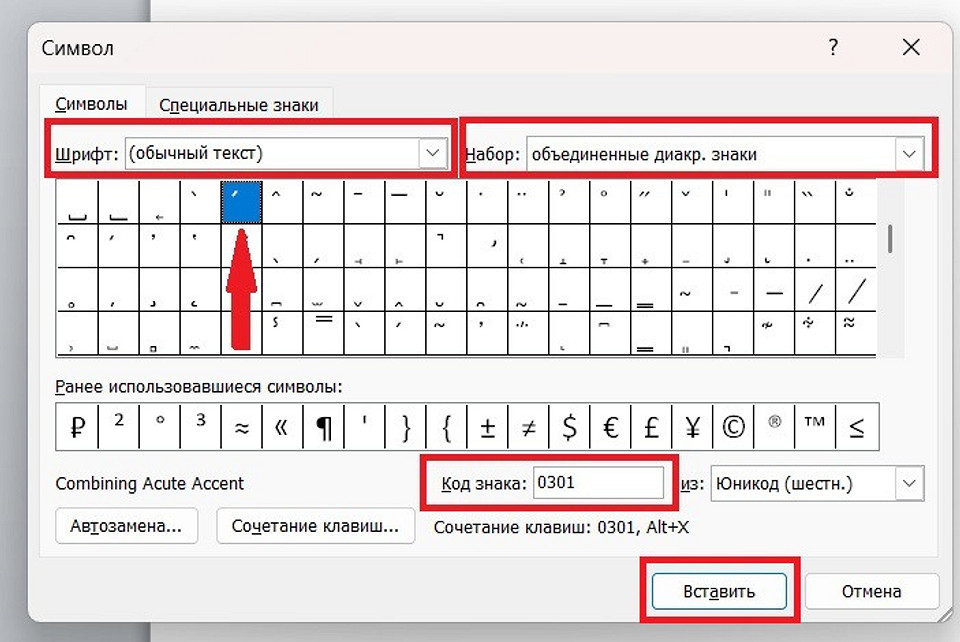
4. В открывшемся окне укажите:
Шрифт — обычный текст.
Набор — объединенные диакритические знаки.
Найдите знак ударения с кодом 0301.
5. Нажмите «Вставить». Знак добавится к букве слева и образует ударение.
Как поставить ударение над буквой на клавиатуре в Google Docs
В Google Docs тоже можно добавить ударение, хотя делается это не через привычный Alt-код, а через библиотеку специальных символов. Способ не самый мгновенный, зато понятный и работает прямо в браузере.
Инструкция:
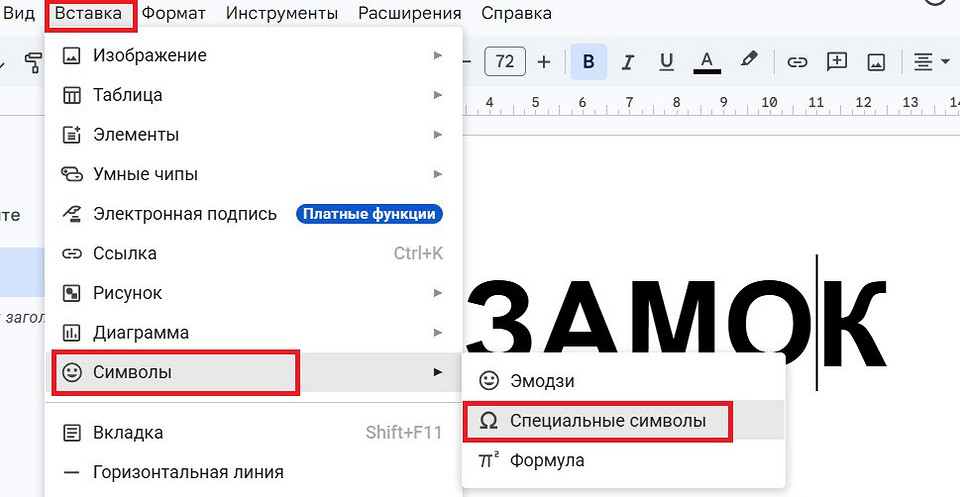
1. Введите слово и установите курсор сразу после нужной гласной.
2. В верхнем меню откройте «Вставка».
3. Выберите «Специальные символы».
4. В строке поиска введите код 0301.
5. В результатах найдите знак ударения и нажмите на него. Символ появится в тексте и встанет над предыдущей буквой.
Как поставить ударение на клавиатуре телефона
На смартфоне знак ударения ставится иначе, чем на компьютере. Здесь все зависит не столько от самой системы, сколько от используемой экранной клавиатуры.
Как поставить ударение на клавиатуре Android
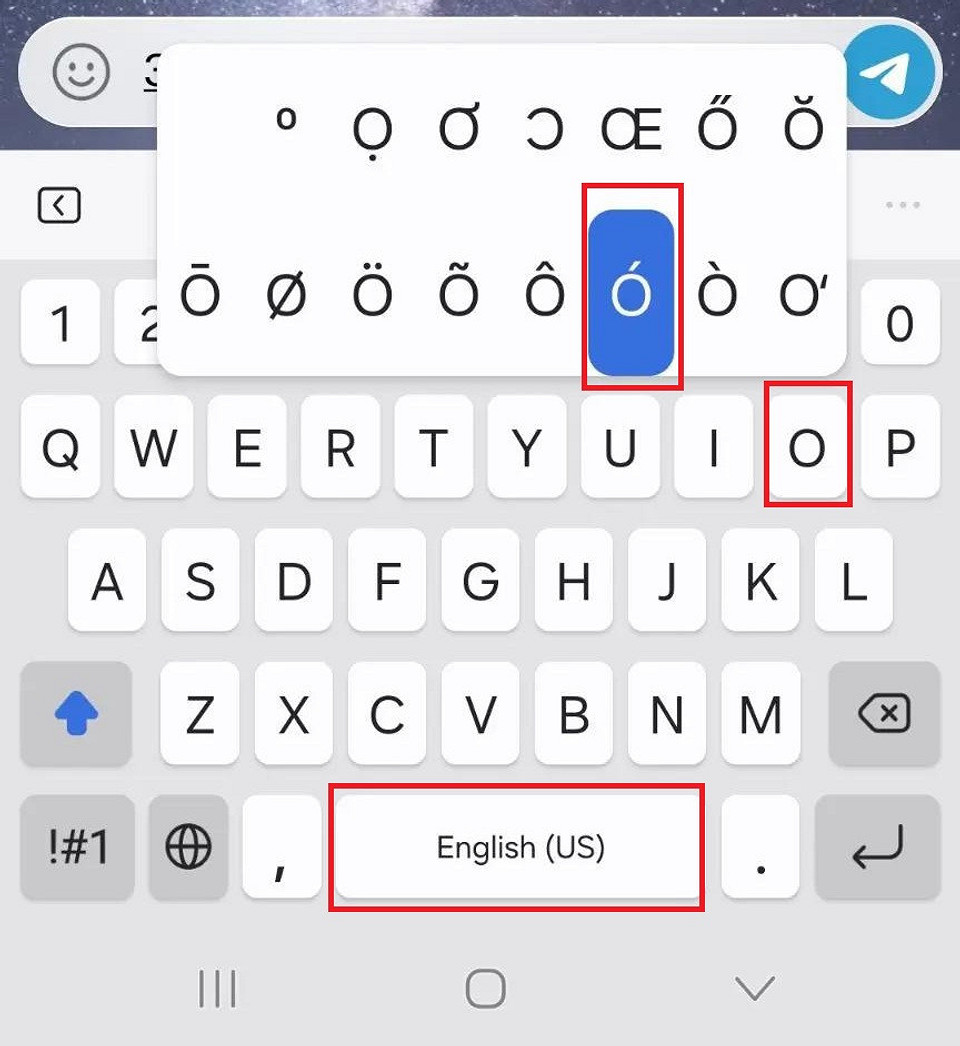
На большинстве Android-смартфонов все довольно просто: нужный символ вызывается удержанием буквы.
Как это сделать:
- Откройте поле для ввода текста.
- Нажмите и немного подержите нужную гласную.
- На экране появится небольшое меню с дополнительными вариантами символов.
- Выберите букву с ударением и отпустите палец.
Такой способ обычно работает в популярных клавиатурах вроде Gboard или Samsung Keyboard. Но иногда он не срабатывает. Маленькая хитрость: чтобы проставит ударение на телефоне, нужно сменить русский язык на английский.
Как поставить ударение на клавиатуре iPhone
На iPhone в русской раскладке нужный вариант тоже появляется не всегда. Поэтому часто приходится переключаться на английскую клавиатуру.
Что делать:
- Переключите раскладку на английский язык.
- Нажмите и удерживайте подходящую гласную букву.
- Дождитесь появления панели с дополнительными символами.
- Выберите нужный вариант с ударением.
Этот способ удобен, если вам нужно вставить ударение в отдельное слово или короткую фразу. Для постоянной работы с русскими текстами он менее быстрый, но в стандартной клавиатуре iPhone это один из самых доступных вариантов.
Умение пользоваться скрытыми символами клавиатуры — это признак цифровой грамотности. Выберите один метод как ставить ударение на клавиатуре, который кажется вам наиболее удобным, и доведите его до автоматизма. Будь то ввод цифрового кода или использование контекстного меню, главное — результат: ваш текст станет понятным, точным и профессионально оформленным.
Читайте также:

-
 2 месяца назадА смысл? В текстах ударение понятно по контексту, оно нужно только в устной речи.










 Читайте нас в социальных сетях