





Что умеет G Sync Nvidia: настройка функции для геймплея без разрывов
Мощное «железо» не дает гарантии, что ваша любимая игра будет работать отзывчиво и плавно. Для комфортного геймплея важно знать, как включить G Sync Nvidia. Об этом мы сейчас и расскажем.

Если вы купили компьютер или ноутбук с видеокартой Nvidia, но заметили, что, несмотря на достаточно мощное «железо», ему не хватает производительности в играх, то дело может быть в софте. Проблему решит настройка G Sync в Nvidia. И сейчас мы расскажем, как это сделать.
Содержание
- Что такое Nvidia G-Sync
- Как включить функцию Nvidia G Sync
- Как включить G Sync Nvidia на мониторе без ее поддержки
- Как настроить Nvidia G-Sync
- Итоги: какие настройки Nvidia G-SYNC оптимальны
Что такое Nvidia G-Sync
G-Sync — это фирменная технология Nvidia, синхронизирующая частоту обновленная монитора с частотой кадров в игре. Ее активация дает массу преимуществ, главные из которых — уменьшенная задержка и плавная картинка в играх без фризов и подлагиваний. Правда, работает эта технология только с видеокартами Nvidia и мониторами с G-SYNC. Графика AMD имеет свой аналог этой технологии — FreeSync.
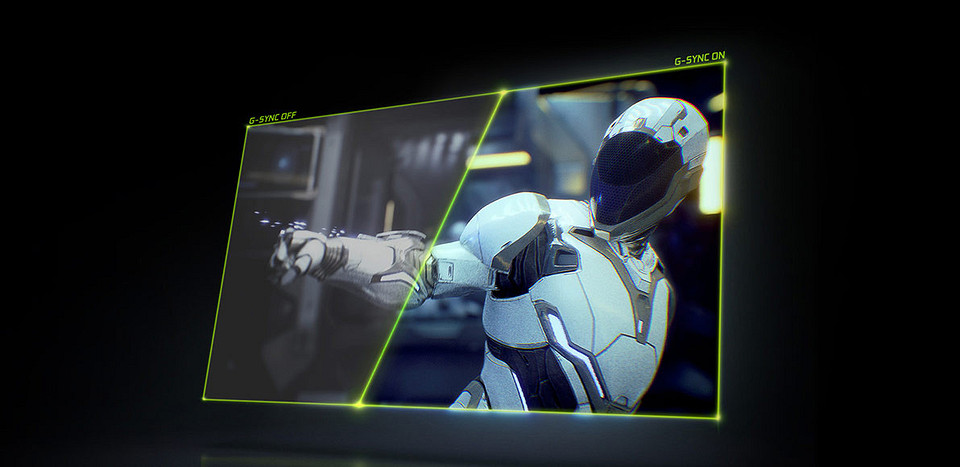
Поддерживают ее и некоторые мониторы с VRR. Причем даже в том случае, если таковая поддержка не подтверждена самой Nvidia. Конечно, никаких гарантий в этом случае нет. И вам придется убедиться во всем на собственном опыте или прочитать обзоры монитора и отзывы его реальных покупателей.
Включить G-Sync очень просто. И, однажды это сделав, вам не придется активировать ее каждый раз при включении компьютера или запуске игры, а сама технология сделает геймплей намного приятнее, и даст вам преимущество над соперником в динамичных соревновательных играх. Причем инструкция ниже подойдет и тем, кто хочет знать, как включить G Sync Nvidia на ноутбуке.
Как включить функцию Nvidia G Sync
Технология G-Sync включается в фирменной «Панели управления NVIDIA». Для этого:
- откройте Панель управления NVIDIA, перейдите в раздел «Дисплей» и нажмите «Настройка G-SYNC»;
- поставьте флажок напротив поля «Включить G-SYNC/поддержку G-SYNC».
После этого вам останется выбрать тип режима: «Полноэкранный» или «Оконный и полноэкранный». В первом случае G-SYNC будет работать только с приложениями, запущенными в полноэкранном, а во втором — полноэкранном и оконном режимах. Впрочем, большинству пользователей подойдет именно второй режим работы, тогда как только «Полноэкранный» режим стоит активировать лишь в случае проблем с использованием G-SYNC в оконных приложениях. Впрочем, причиной проблем может быть не эта технология, а сама видеокарта. О том, как проверить ее работоспособность, мы рассказали здесь.
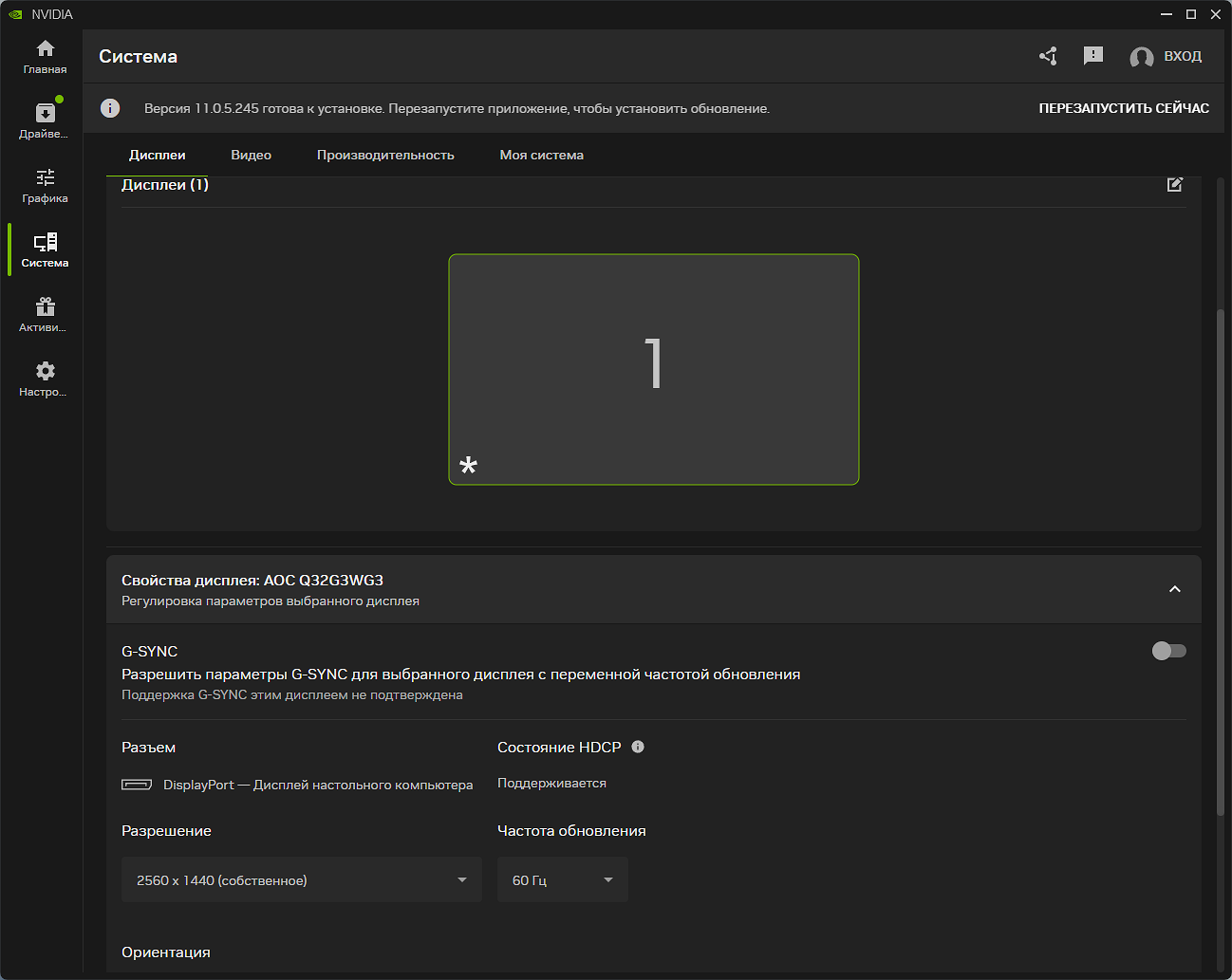
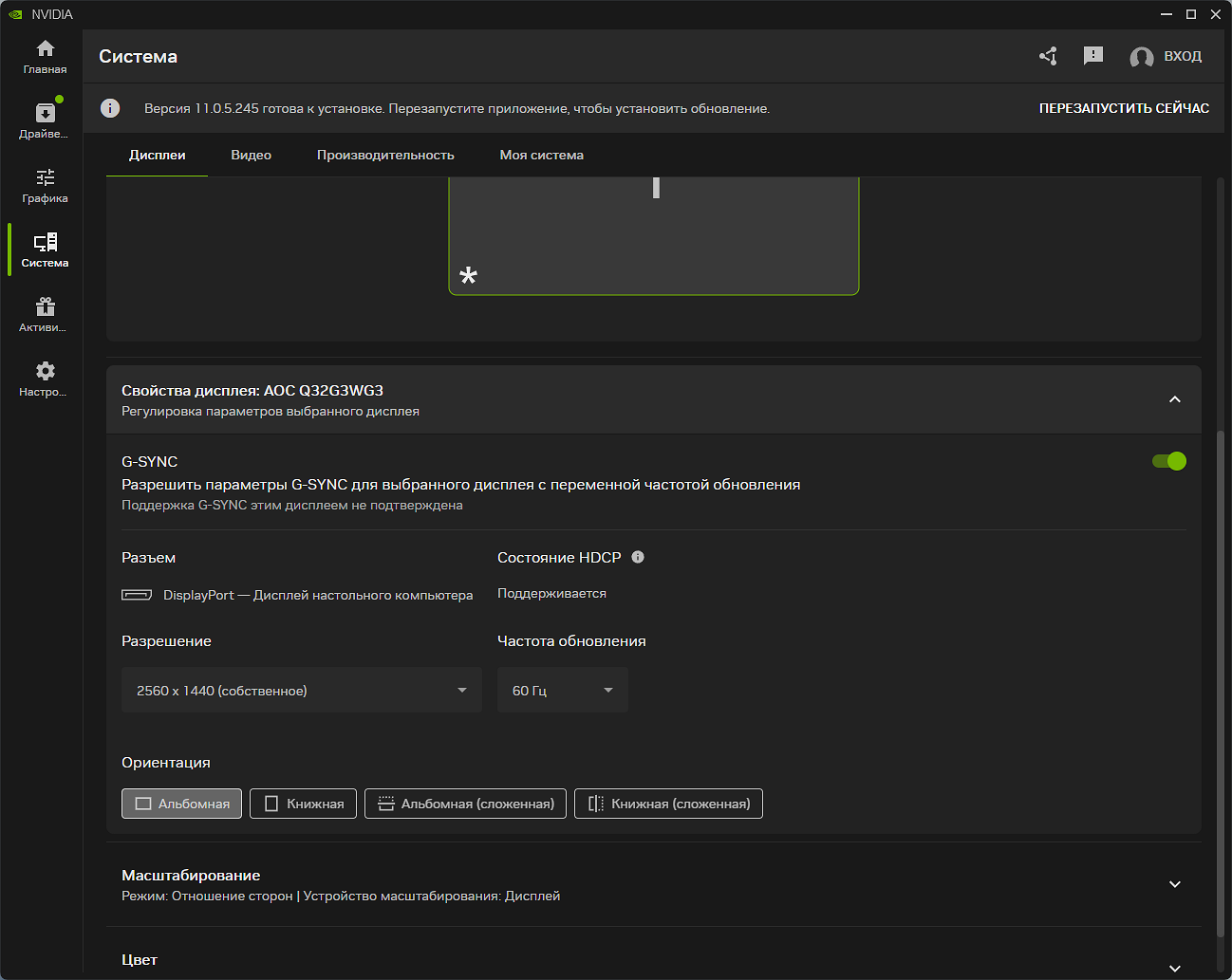
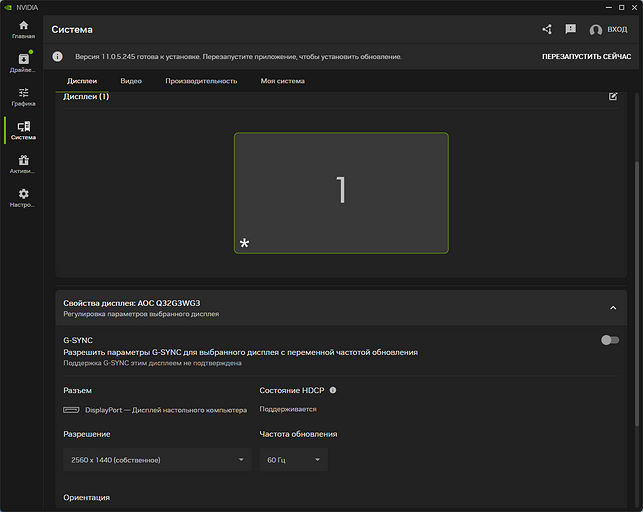
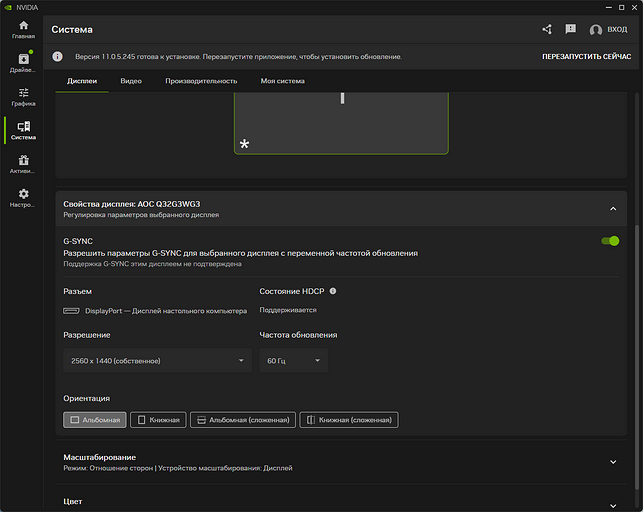
Если же к вашему компьютеру подключено несколько мониторов, для работы G-SYNC потребуется выбрать, какой из них будет работать с фирменной технологией Nvidia. Для этого установите флажок «Включить параметры для выбранной модели дисплея» в меню выбора параметров для определенного монитора. Синхронизация частоты кадров и герцовки будет применена только для выбранного дисплея.
Как включить G Sync Nvidia на мониторе без ее поддержки
В меню выбора монитора, к которому будут применены параметры G-SYNC, доступны только мониторы с поддержкой этой технологии. Единственное исключение здесь — это модели с переменной частотой обновления (VRR), поддержка G-SYNC в которых опциональна (она необязательна, но возможна).
Что касается остальных мониторов, то они несовместимы с G-SYNC. Соответственно, и включить в них эту технологию не получится. Если же вы по каким-то причинам хотите знать, как отключить G Sync Nvidia, то это можно сделать, просто сняв флажок напротив пункта «Включить G-SYNC/поддержку G-SYNC» в настройках технологии. После этого кадры в игре перестанут синхронизироваться с герцовкой монитора.
Как настроить Nvidia G-Sync
Большинство доступных пользователям настроек G-SYNC находятся на вкладке 3D-настроек или 3D Settings «Панели управления Nvidia». К примеру, именно здесь вы можете задать используемый G-Sync диапазон частоты обновления и дополнительно к этой технологии активировать функцию V-SYNC.
V-SYNC вступает в дело, когда частота кадров G-SYNC выходит за доступную монитору частоту обновления. Так, если FPS в игре превышает 144, а монитор может работать лишь с частотой обновления до 144 Гц, V-SYNC все равно обеспечивает более плавный геймплей без разрывов. Альтернативой V-SYNC может стать ограничение FPS на несколько кадров ниже максимальной частоты обновления экрана. Это можно сделать как в настройках самой игры, так и в «Панели управления Nvidia», установив нужное значение параметра Max Frame Rate.
Дело в том, что V-SYNC хоть и достаточно эффективно справляется со своей задачей, активация функции увеличивает задержку. А особенно ощутимо это бывает в соревновательных шутерах, когда на счету даже доли секунды.
Кстати, о задержке. Когда видеокарта работает на полную мощность, ее поможет снизить включение параметра Low Latency Mode в «Панели управления Nvidia». Хотя в тех играх, которые поддерживают Nvidia Reflex, лучше довериться именно этой технологии. Правда, тут стоит учесть, что при слишком низком FPS в игре, когда производительность компьютера недостаточна, увеличивается и время задержки ввода. А это, в свою очередь, может привести к перегреву видеокарты. О том, как проверить ее температуру, можно узнать из этой статьи.
Итоги: какие настройки Nvidia G-SYNC оптимальны
Для максимально комфортного геймплея без разрывов:
- включите G-SYNC, если она поддерживается видеокартой и монитором;
- активируйте функцию V-SYNC в «Панели управления Nvidia» и выключите V-SYNC в самой игре;
- установите ограничение FPS в игре на 2-3 пункта ниже максимальной частоты обновления монитора;
- активируйте функцию Nvidia Reflex. Если она не поддерживается игрой, включите режим низкой задержки Low Latency Mode.
Читайте также




 Читайте нас в социальных сетях