



Чистим MacBook Pro
Во время вечеринки на ваш MacBook Pro кто-то случайно пролил апельсиновый сок. Ноутбук все еще запускается, но клавиатура практически не работает. CHIP расскажет, что делать в такой ситуации.

Во время вечеринки на ваш MacBook Pro кто-то случайно пролил апельсиновый сок. Ноутбук все еще запускается, но клавиатура практически не работает. CHIP расскажет, что делать в такой ситуации.
 Чистка MacBook Pro1 MacBook Pro от компании Apple заключен в монолитный корпус, изготовленный из цельного куска алюминия. Несмотря на компактные размеры, он достаточно прочный и устойчив к различного рода внешним воздействиям. Но при всей его надежности от стакана апельсинового сока не спасет и самый проч ный корпус в мире. Что же делать, если гарантийный срок мобильного ПК уже истек, а ремонт в фирменном сервисном центре Apple кажется несоразмерно дорогим? Выход один — разобрать и почистить ноутбук самостоятельно.
Тщательный выбор чистящих средств
Выполнить данную процедуру не составит труда даже начинающим пользователям. Прежде чем взяться за работу, подготовьте подходящие отвертки, фотокамеру и необходимые средства для чистки.
Вам потребуются две отвертки: маленькая — для винтов с крестообразным шлицем (размер — РН000) и отвертка для винтов Tri-Wing с размером шлица 360/х50. В то время как первая из названных моделей продается в большинстве магазинов строительных товаров, вторую придется, скорее всего, искатьв Глобальной сети. Оптимальным вариантом станет покупка нужной отвертки на интернет-аукционе eBay, ведь в этом случае цена даже с учетом доставки будет в несколько раз ниже, чем в рознице. Цифровая фотокамера необходима для того, чтобы во время разборки ноутбука время от времени делать снимки, которые могут оказаться весьма полезными при последующей сборке. Также необходимо предельно осторожно обращаться с чистящими средствами: если купить в магазине первый попавшийся очиститель, то можно испортить внешний вид ноутбука — высокоактивные чистящие средства в определенных случаях могут даже растворить изоляционные лаки поверхности корпуса устройства. Для чистки поверхностей мы рекомендуем использовать исключительно изопропиловый спирт (изопропанол), а также гигиенические влажные салфетки и ватные палочки для труднодоступных мест.
Поэтапное иллюстрированное описание работ по очистке ноутбука смотрите на следующей странице
| |
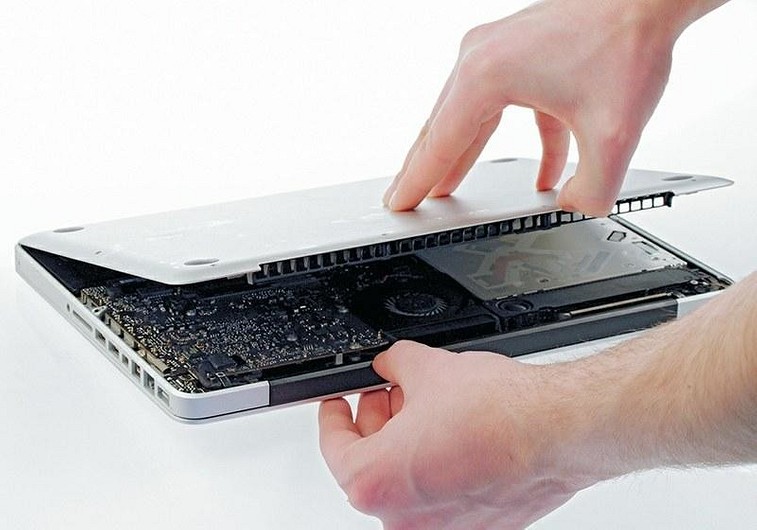
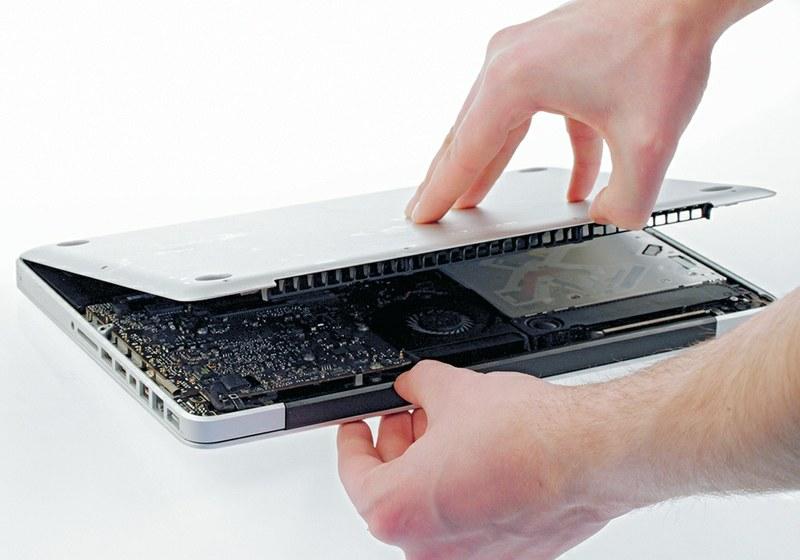
ПОДГОТОВКА Первым делом открутите винты, которые удерживают нижнюю крышку корпуса ноутбука. Для этого подойдет отвертка для винтов с крестообразным шлицем размера РН000. Один из винтов короче остальных — запомните, где он находится. После этого аккуратно снимите крышку, как это показано на снимке. |
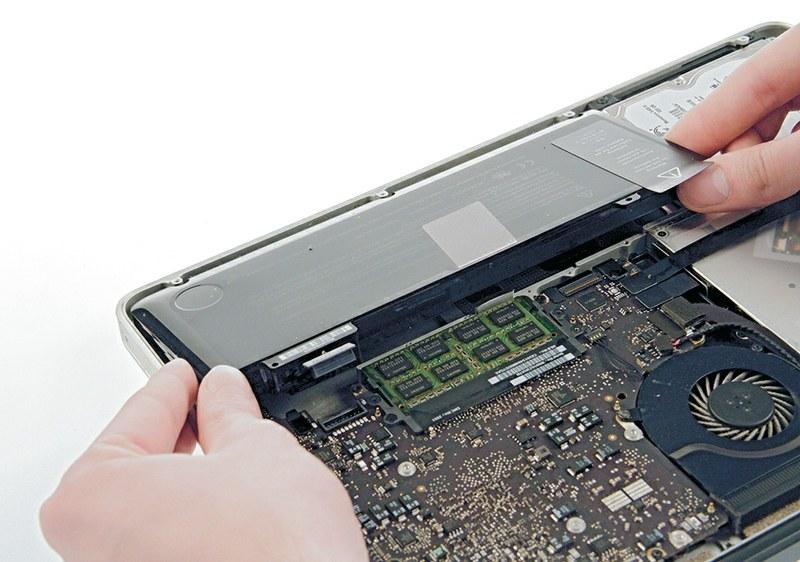 |
ПЕРВЫЙ ШАГ После снятия крышки ноутбука в первую очередь извлеките аккумулятор, чтобы обесточить устройство. Для этой цели используйте отвертку для винтов TriWing. Не приступайте к чистке до тех пор, пока аккумулятор не будет извлечен. |
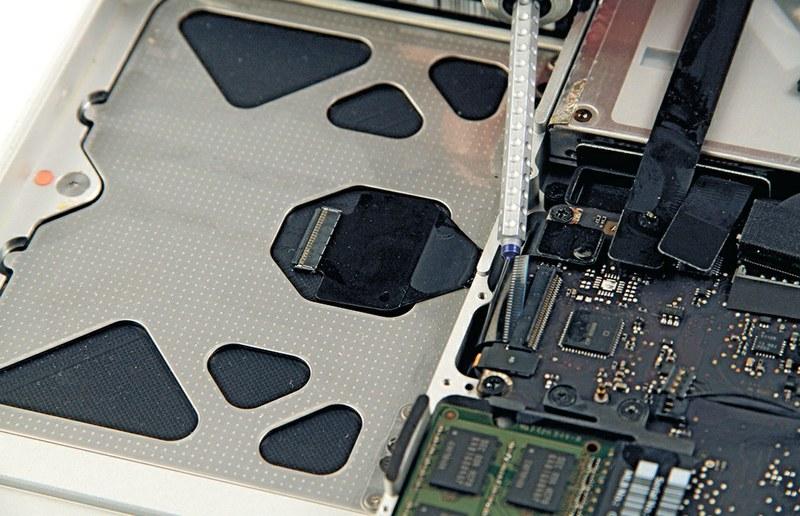 |
БЕЗ СПЕШКИ После демонтажа аккумулятора сделайте фотоснимок. Это поможет при последующей сборке ноутбука. Аккуратно отсоедините все кабели, подключенные к материнской плате. Обратите внимание, что некоторые из кабелей специально зафиксированы. Работайте не торопясь и при разъединении кабелей не используйте металлический инструмент, чтобы не повредить компоненты. |
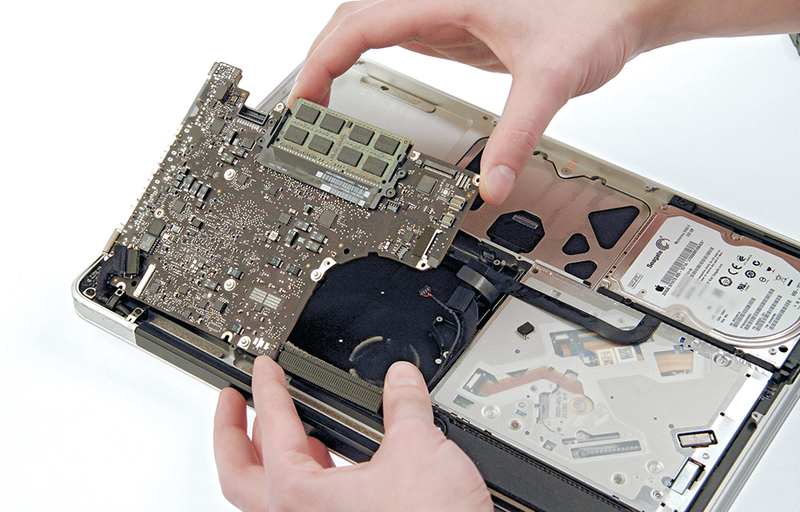 |
НА КОНЧИКАХ ПАЛЬЦЕВ Теперь отсоедините системную плату и осторожно приподнимите ее. С нижней стороны материнская плата также соединена с корпусом специальными фиксаторами. Держите плату только за края, чтобы не повредить детали. |
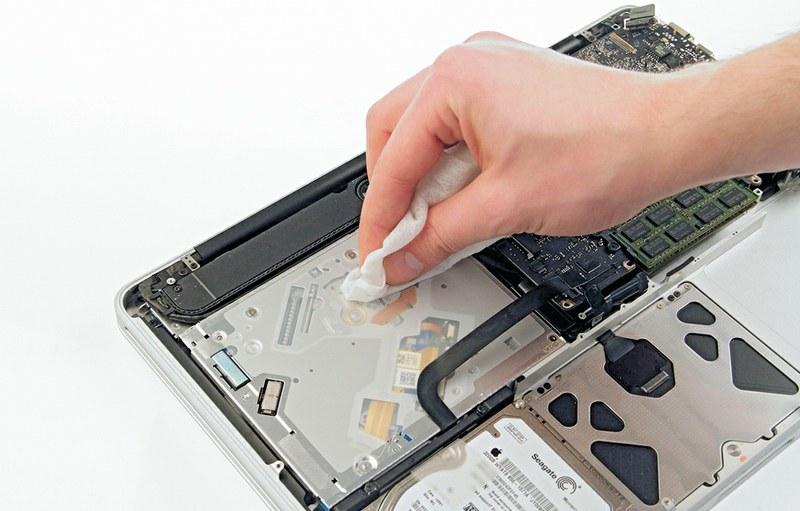 |
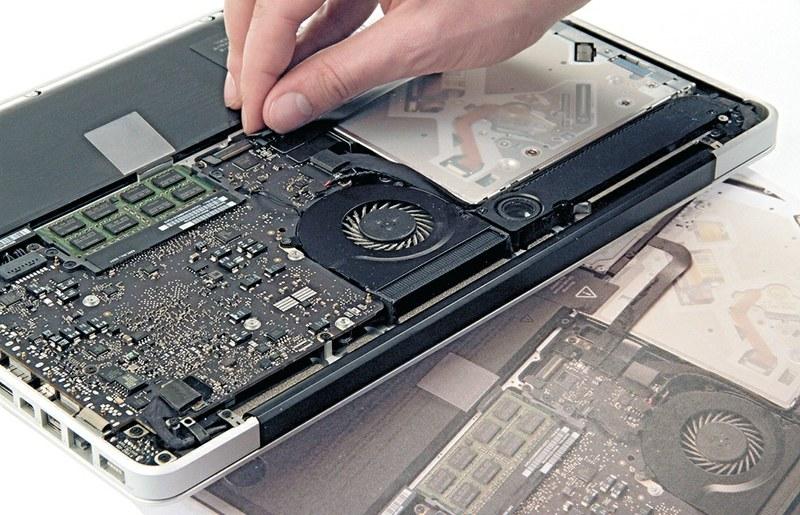
ЛЕГКИЕ КАСАНИЯ Протрите детали устройства гигиеническими салфетками. Протирайте поверхность с легким нажимом. Затем вновь установите материнскую плату на место. |
 |
ПО ОБРАЗЦУ В обратном порядке вновь подключите все кабели и защелкните фиксаторы. Для помощи воспользуйтесь фотоснимками сделанными при разборке, чтобы в результате каждый кабель оказался на своем месте. |
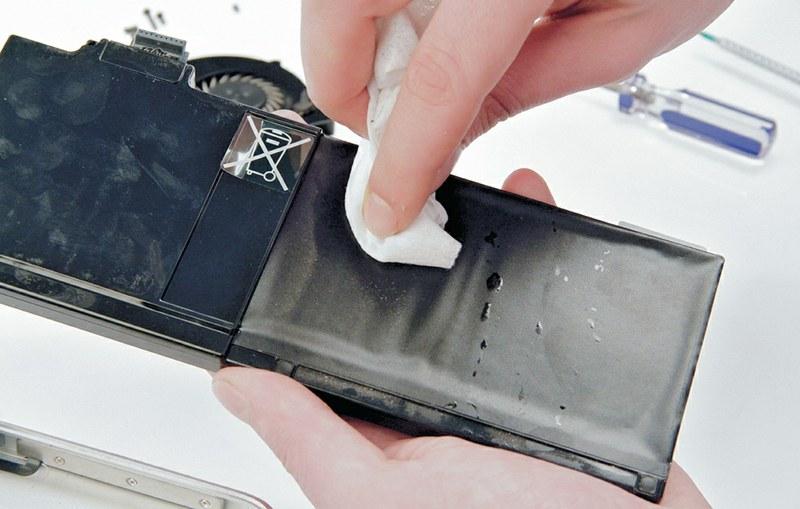 |
ВЫТИРАЕМ НАСУХО Протрите аккумулятор гигиенической салфеткой.В большинстве случаев этого достаточно. Установите его так, как он располагался раньше. |
 |
ОЧИЩАЕМ КЛАВИАТУРУ После попадания липких жидкостей клавиатура практически теряет работоспособность. При нажатии клавиши надолго застывают в утопленном положении. Вы можете снять клавиши, аккуратно подцепив их с помощью отвертки, а затем почистить их и основание. |








 Читайте нас в социальных сетях