




Как в Максе удалить контакт или добавить новый — простая инструкция
Мессенджер Макс — один из самых быстрорастущих отечественных мессенджеров. Многие переходят на него с привычных зарубежных приложений и сразу спотыкаются об одно: здесь нет привычной кнопки «Добавить контакт». Управление контактами в MAX устроено иначе, чем в Telegram или WhatsApp — но разобраться несложно. Рассказываем, как найти нужного человека, добавить его в список и удалить контакт в мессенджере Макс, если понадобится.



В Максе нет отдельной адресной книги в привычном смысле. Мессенджер берёт данные из телефонной книги смартфона и показывает тех, кто уже зарегистрирован в приложении. Поэтому первый шаг к тому, чтобы видеть знакомых в списке — разрешить синхронизировать контакты в MAX.
Сделать это можно тремя способами:
- При первом запуске. Когда Макс просит разрешение на доступ к контактам, нажмите «Разрешить».
- Через баннер внутри приложения. Если при регистрации вы отказались от синхронизации, в разделах «Чаты», «Звонки» или «Контакты» появится баннер «Подключите контакты» — просто нажмите на него.
- Через настройки смартфона. Откройте «Настройки», затем перейдите в «Приложения» и выберите MAX. Тут нужно открыть «Разрешения» и включить доступ к контактам. После этого перезапустите приложение.
После синхронизации откройте раздел «Контакты» в Максе — там появятся все ваши знакомые, которые уже пользуются мессенджером. Тех, кого ещё нет в Максе, можно пригласить: кнопка появится рядом с именем.
Важный нюанс: синхронизация контактов в Макс происходит один раз. Если потом переименуете контакт в телефонной книге, в мессенджере имя автоматически не обновится.
- Как добавить контакт в Макс по номеру телефона
- Как добавить контакт в Макс по ссылке или QR-коду
- Как в Максе удалить контакт
- Почему контакт не отображается в Макс
Как добавить контакт в Макс по номеру телефона
Если нужного человека нет в вашей телефонной книге, но вы знаете его номер — воспользуйтесь поиском. Вот как посмотреть контакт в Макс по номеру телефона:
- Откройте Макс.
- Нажмите на иконку поиска в правом верхнем углу.
- Введите номер в формате +7.
- Выберите «Найти по номеру».
- Если человек зарегистрирован в Максе, его профиль появится в результатах.
- Нажмите на профиль и напишите сообщение — после этого собеседник появится в ваших чатах.
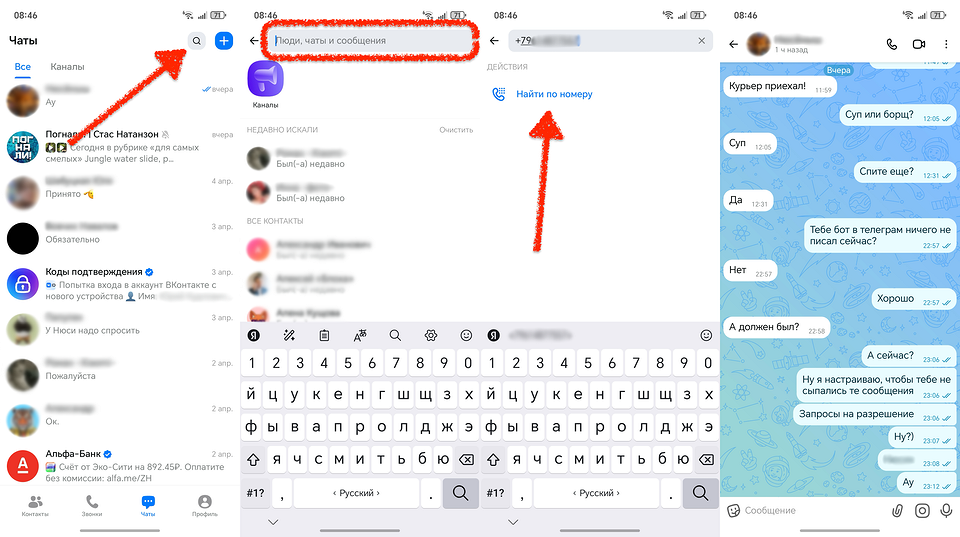
Учтите: найти человека в Максе по номеру получится только в том случае, если он в настройках приватности разрешил такой поиск. Если человек закрыл этот пункт, его профиль в результатах не появится. В таком случае попросите его написать вам первым или найдите по имени пользователя (нику).
Как добавить контакт в Макс по ссылке или QR-коду
У каждого пользователя Макса есть личная ссылка на профиль и QR-код. Это удобно, когда встречаетесь с человеком лично или переписываетесь в другом приложении.
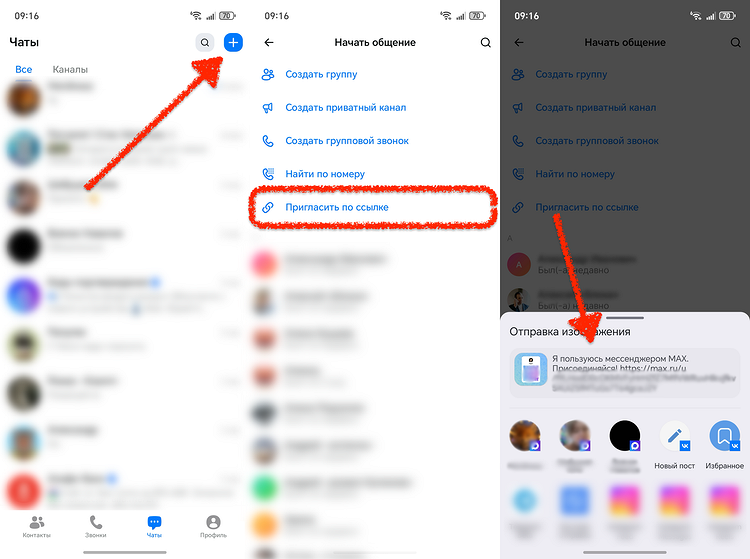
Попросите человека прислать ссылку — она выглядит как приглашение с текстом «Я пользуюсь мессенджером MAX. Присоединяйся!». Нажмите на неё в любом мессенджере или браузере, и Макс автоматически откроет нужный профиль.
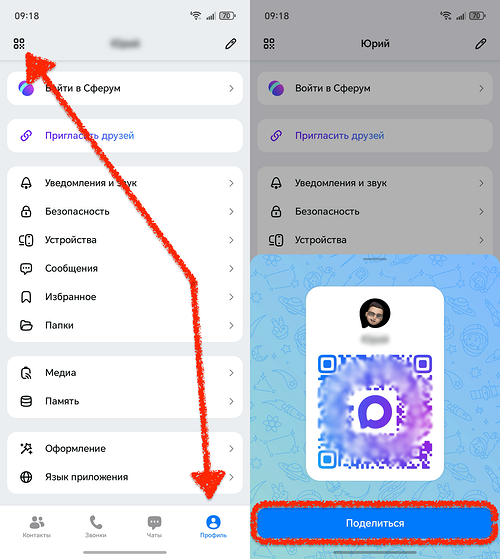
Добавить контакт в Макс по QR-коду можно прямо из приложения: откройте раздел «Профиль» на телефоне собеседника, нажмите на иконку QR в верхнем левом углу, наведите свою камеру на код — и готово.
Как в Максе удалить контакт
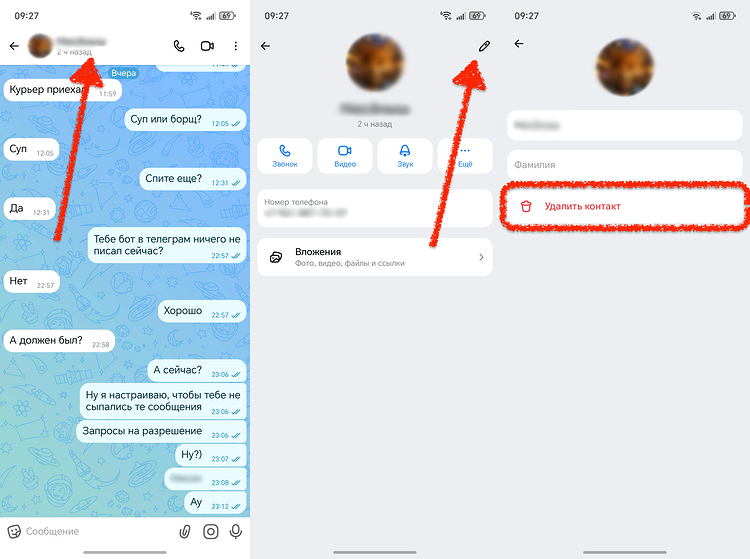
Если нужно убрать человека из списка, сделать это можно через профиль. Порядок действий аналогичный на Android и iPhone:
- Откройте раздел «Контакты».
- Найдите нужного человека в списке.
- Нажмите на контакт.
- Нажмите на его имя вверху экрана — откроется профиль.
- Нажмите на три точки в правом верхнем углу.
- Выберите «Удалить контакт».
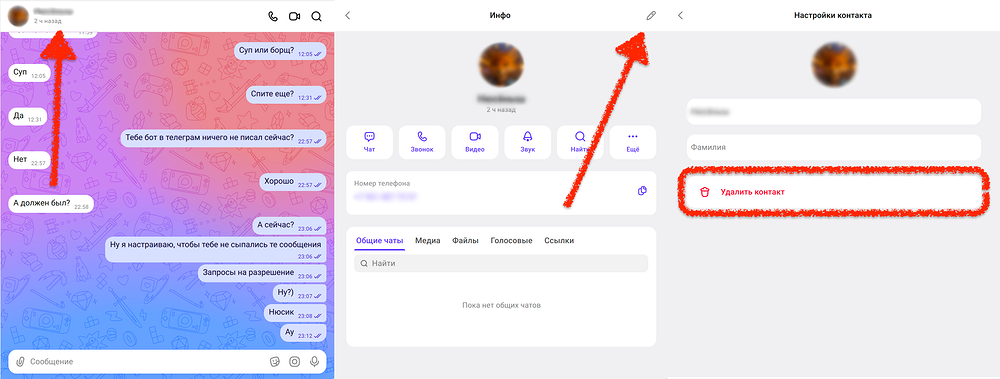
На компьютере (Windows и macOS) или в браузере путь тот же:
- Открываем раздел «Контакты».
- Переходим в профиль.
- Нажимаем меню.
- Выбираем «Удалить контакт».
После удаления человек пропадёт из вашего списка. Переписка при этом сохраняется — чат никуда не денется, если только вы его отдельно не удалите. Сам пользователь никакого уведомления об удалении не получает.
Кстати, удаление и блокировка — разные вещи. Удалённый контакт всё равно может писать вам. Если хотите полностью закрыть доступ — лучше заблокировать. Как это сделать, рассказали в отдельной инструкции как заблокировать контакт в Максе.
Почему контакт не отображается в Макс
Если после синхронизации знакомые не появились в разделе «Контакты» — проверьте несколько вещей:
- Нет доступа к контактам. Самая частая причина того, что MAX не видит контакты телефона. Проверьте разрешения приложения в настройках смартфона.
- Человек не зарегистрирован в Максе. Приложение показывает только тех, кто уже создал аккаунт.
- Номер сохранён некорректно. Макс ищет по номеру телефона — убедитесь, что он записан с кодом страны (+7), а не через восьмерку.
- Нужно перезапустить приложение. Иногда список не обновляется из-за программного сбоя. Закройте Макс и откройте снова — или выйдите из аккаунта и войдите заново.
Если вы только осваиваете мессенджер — возможно, вам ещё пригодится материал о том, можно ли войти в Госуслуги без Макса и нужно ли вообще его устанавливать ради этого.
Как видите, добавить контакт в мессенджере Макс проще, чем кажется: просто синхронизируйте телефонную книгу, а затем ищите по номеру телефона, ссылке или QR-коду. Удалить контакт из Макса тоже не сложно — пара нажатий через профиль пользователя. Главное, не забыть выдать приложению нужные разрешения при первом запуске, иначе список контактов будет пустым.
Еще полезное:









 Читайте нас в социальных сетях