





Как играть по сети в Проджект Зомбоид: создаем и подключаемся без проблем
Project Zomboid — известная выживалка, которая не пестрит своей графикой, зато геймплей — крайне увлекательный и напряженный. В этой статье мы расскажем, как играть с друзьями в Проджект Зомбоид по сети.

Вообще, в проекты жанра «выживание» не обязательно играть вместе: кто-то любит выживать один, другие же наоборот получают удовольствие от коллективных стараний. Project Zomboid практически весь свой путь патчилась и находилась в тестовом состоянии, поэтому официально совместная игра не всегда была доступна. Однако никто не мешал пользователям запускать старые патчи и выживать вместе. В этой статье мы расскажем, как играть в Проджект Зомбоид по сети: подключаемся к серверам или создаем свой.
Содержание:
- Как создать сервер и подключиться через Steam?
- Как играть онлайн в Project Zomboid с пиратки?
- Создаем сервер и подключаемся через Hamachi
Как создать сервер и играть через Steam?
К счастью, с подключением через платформу Стим у вас не возникнет никаких трудностей. Делается это легко:
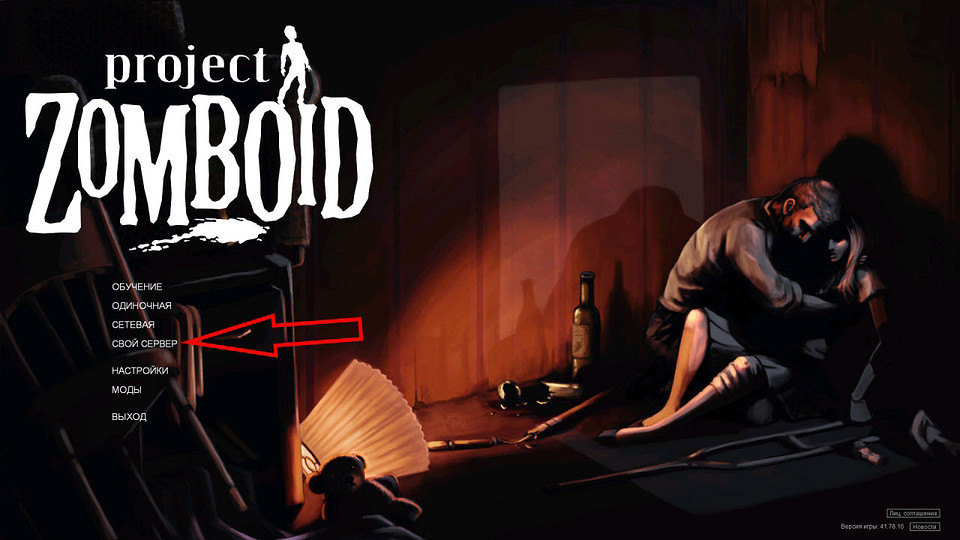
- Запускаем игру и нажимаем «Свой сервер» (если хотите быть хостом).
- Далее нажимаем «Настройка».

- Выбираем «Создание новых настроек».
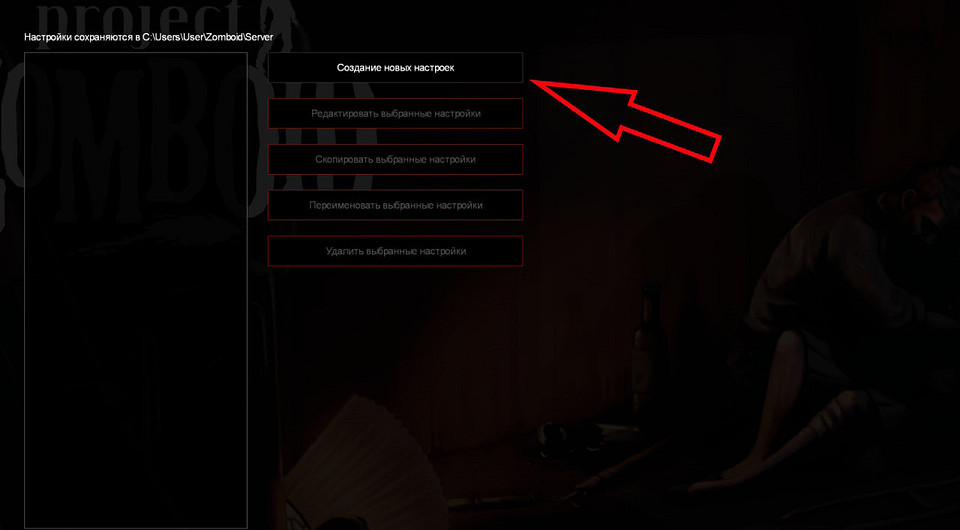
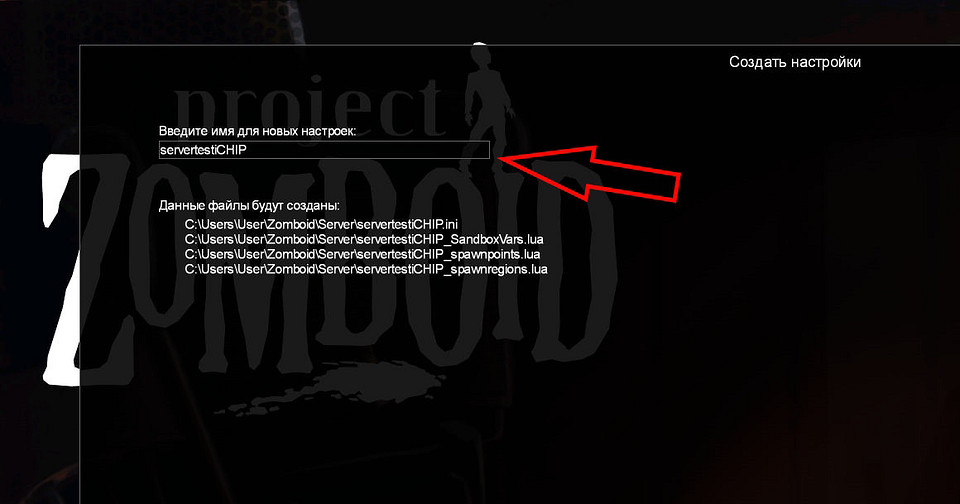
- Теперь прописываем имя, чтобы как-нибудь назвать текущие параметры. Потом вы будете кликать по ним и знать, какие стоят настройки. После этого жмем «Далее».
- Открылось основное меню настроек для сервера. Что мы можем сделать? К примеру, в разделе «Детали» пропишем публичное название сервера в поле PublicName.
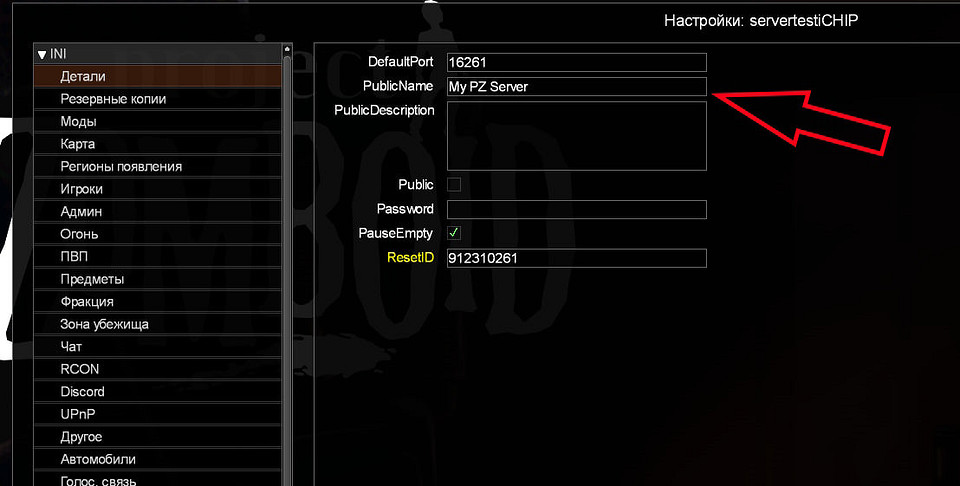
- Если поставите галочку напротив Public, то ваш сервер попадет в общий доступ, и любой желающий сможет подключиться к нему через список серверов Steam.
- В разделе Password пропишите пароль, вводя который люди будут попадать в игру. Когда планируете играть через Стим и не ставите галочку на Public, то ставить пассворд не имеет никакого смысла.
- В подпункте «Игроки» в поле MaxPlayers установите значение максимального количества игроков на вашем сервере. Рекомендуем ставить не больше 10, а то будет глючить у всех. Вообще, комфортно играть в кооперативе, когда не более 4 игроков — в одной сессии.
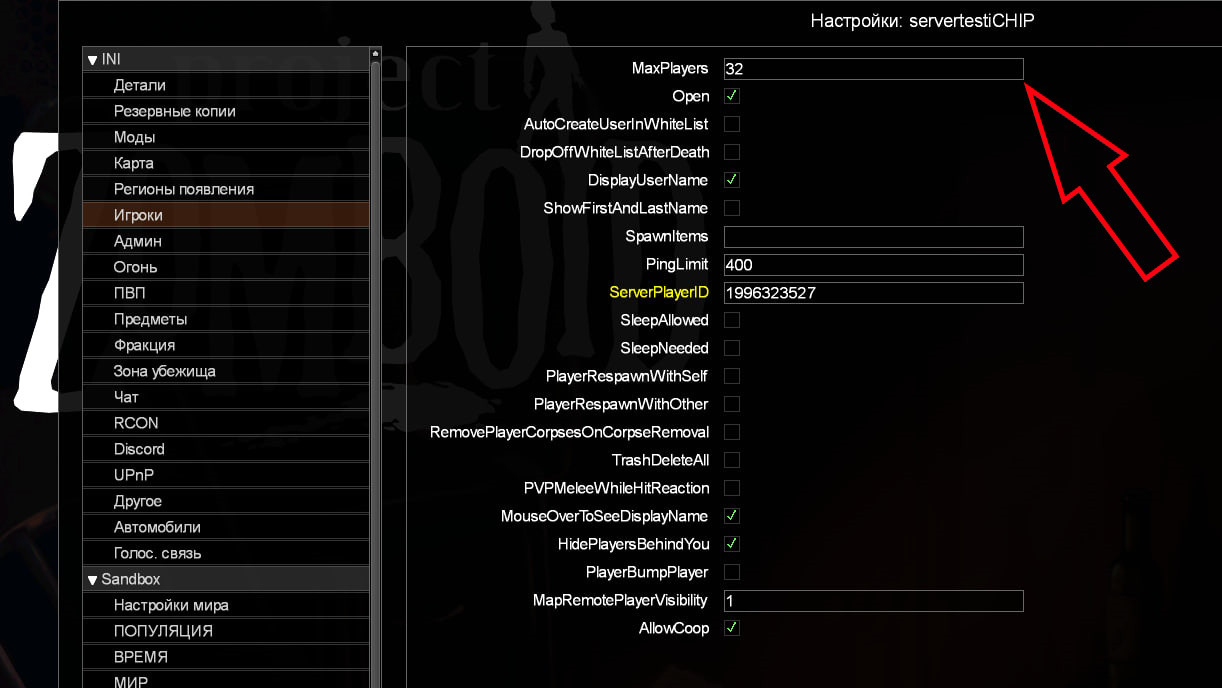
- Пробегитесь по остальным настройкам и посмотрите, что вам нужно. К примеру, включить или отключить PVP или ускорить чтение книг. Помните, что в мультиплеере нельзя перематывать время, поэтому обязательно укоротите время прочтения одной страницы до 0,5 сек. Также можете установить моды (есть специальный подпункт слева), если надоело играть в стандартном режиме.
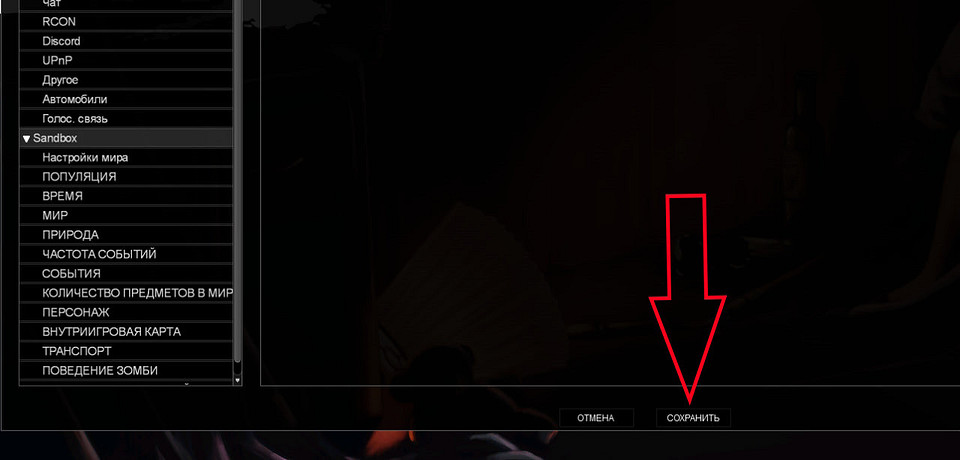
- Теперь нажмем «Сохранить» и «Назад», чтобы перейти к следующему шагу, как играть с другом в Project Zomboid.
- В разделе «ОЗУ на сервер» установите значение в пределах 1/3 от вашего общего запаса оперативной памяти. Для двоих вполне хватит 3 Гбайт, если планируете играть вчетвером, то ставьте от 4 до 6. Ну, а когда соберется компания из 10 игроков, то рекомендуем ставить не меньше 8 Гбайт. Ставить много не советуем, а то будет лагать и сервер, и ваш ПК.

Чтобы быть хостом, ваш компьютер должен иметь хорошее «железо». Хоть игра и несильно требовательная, но слабые ПК все равно не годятся для главного сервера.
- Жмем «Запустить».

- Создание лобби займет около минуты. Теперь выбираем место спауна и жмем «Далее».
- Вкачиваем характеристики персонажа и переходим «Далее». Теперь создаем внешний вид и кликаем «Играть».
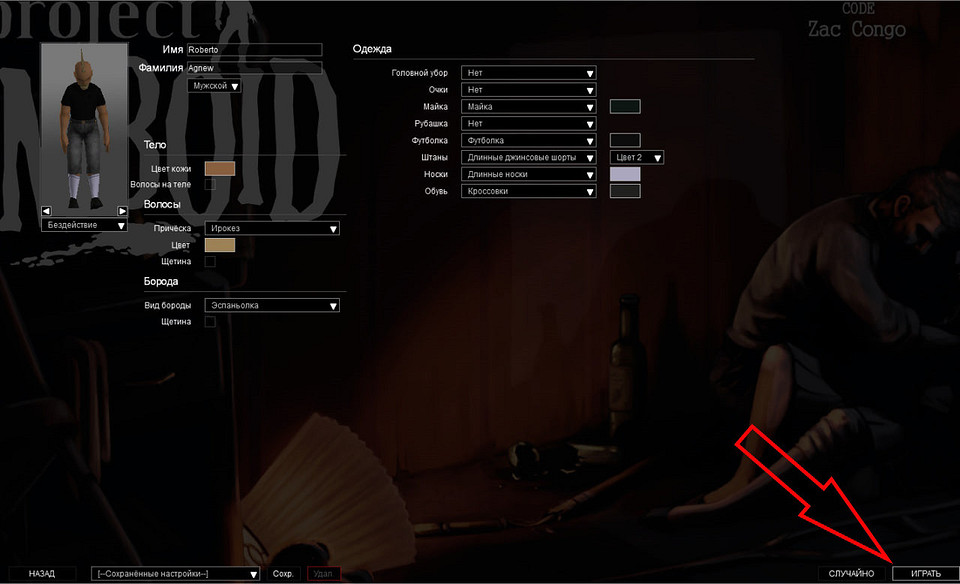
- Когда мир загрузится, то через ESC на клавиатуре или список друзей Steam вы сможете приглашать товарищей на сервер.
Счастливчики, которые играют в Project Zomboid через Стим, делают это так. Это самый простой способ, как играть онлайн в Проджект Зомбоид с друзьями.
Как играть по сети в Проджект Зомбоид на пиратке?
В этом случае настроить игру будет чуть сложнее, но если постараться, то все получится. Дело в том, что во время теста нового патча не всегда получается поиграть в Steam онлайн. Именно поэтому игроки возвращаются к пиратской версии, чтобы сыграть онлайн.
Для начала откроем стандартные порты для Project Zomboid
Без этой процедуры, к сожалению, подключиться не получится. Но не беспокойтесь, это безопасная процедура:
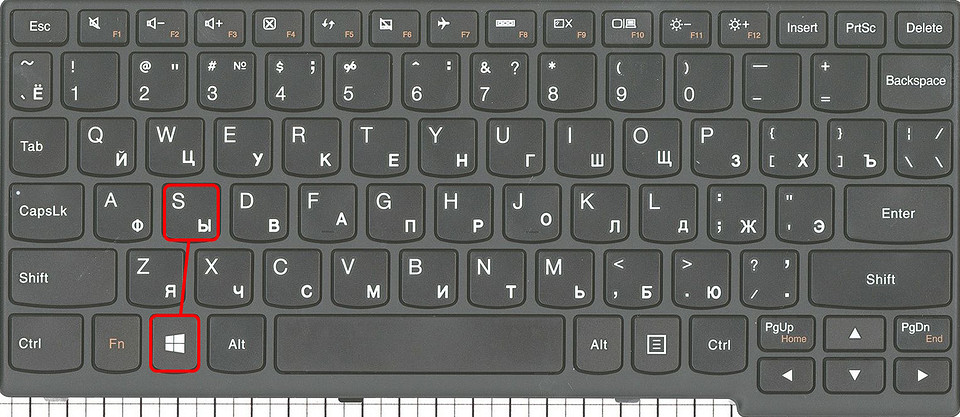
- Чтобы быстро перейти в нужный нам раздел, зажмем сочетание клавиш WIN+S.
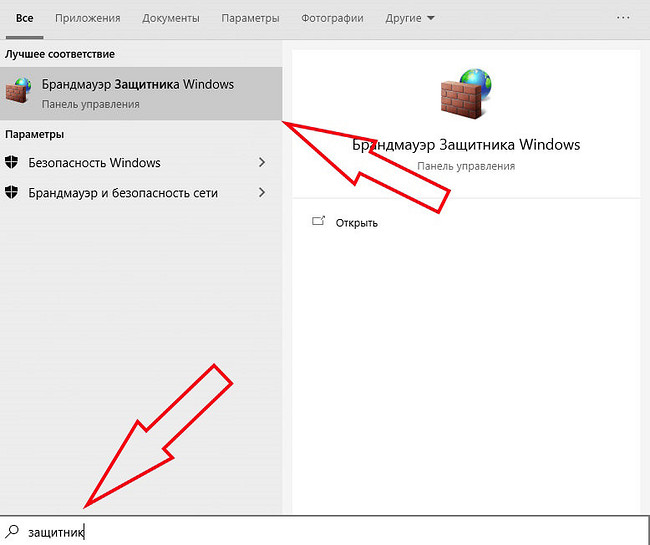
- Откроется поисковой помощник — вводим туда «Защитник» и открываем «Брандмауэр защитника Windows».
- Выбираем «Дополнительные параметры».
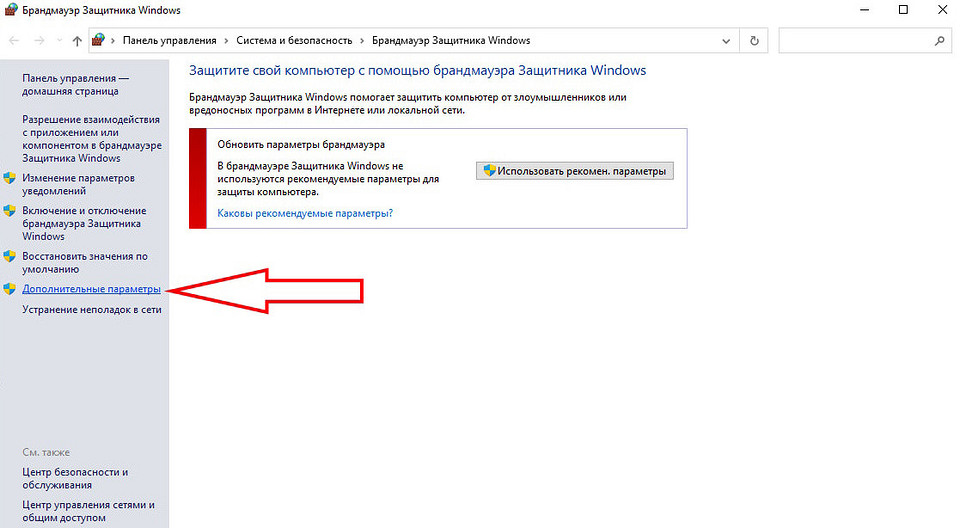
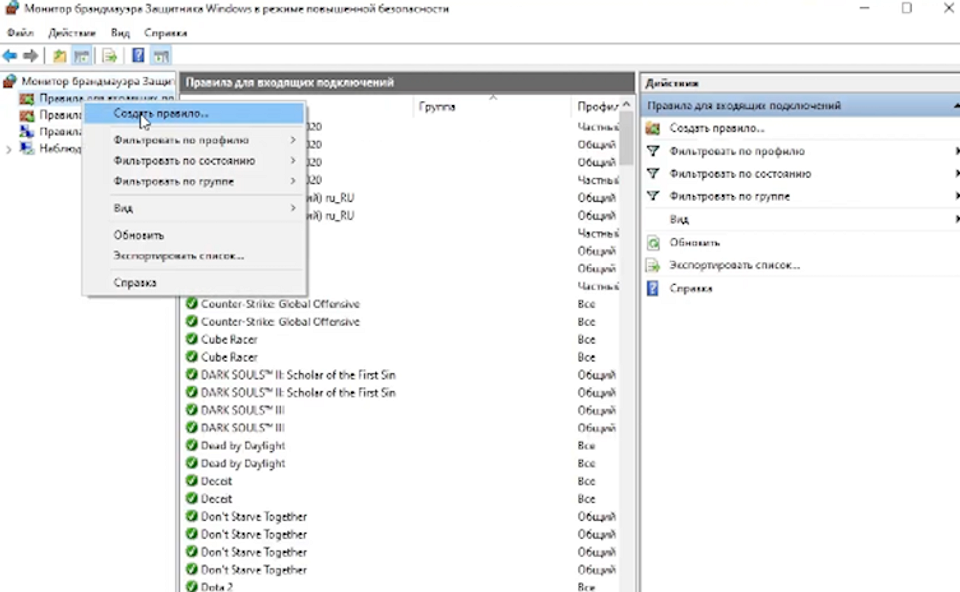
- Щелкаем правой кнопкой мыши по пункту «Правила входящих подключений» → «Создать правило».
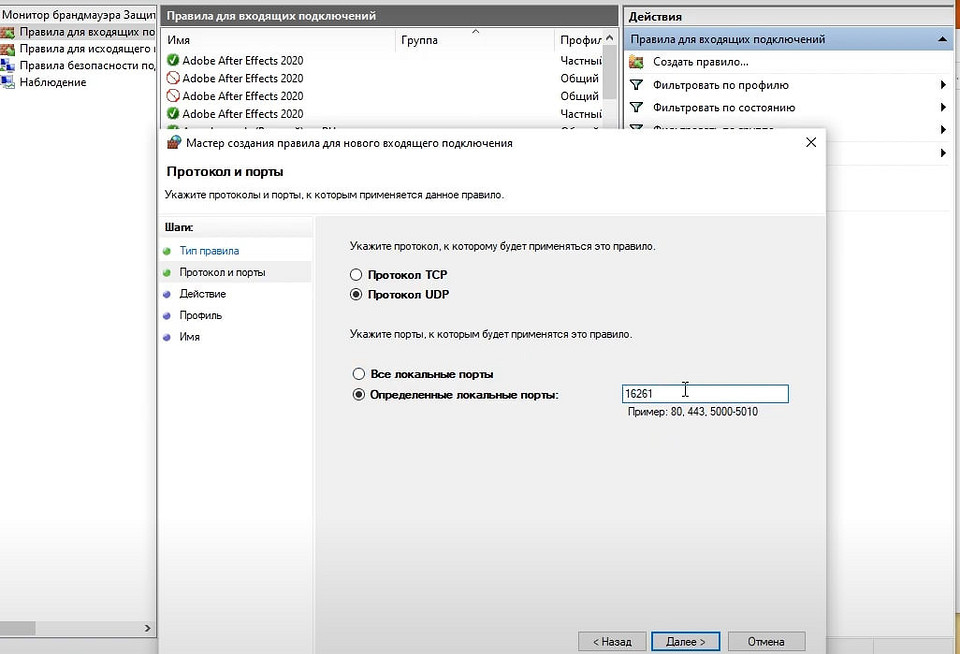
- Далее выбираем пункт «Для порта» → «Далее», устанавливаем чекбокс в значении «Протокол UDP», а в поле «Определенные локальные порты» прописываем 16261 (это стандартный порт Project Zomboid).
- Потом переходим «Далее» до пункта с именем — прописываем имя этих настроек, чтобы в дальнейшем было легко их найти. Нажимаем «Готово». Рекомендуем создать это правило еще раз, чтобы все стабильно работало — так пишут пользователи, которые столкнулись с проблемами.

Создаем сервер и подключаемся через Hamachi
Как играть в Project Zomboid на пиратке по сети? Потребуется эмулятор локального подключения — Hamachi или Radmin. Мы же покажем на примере Хамачи:
- Переходим сюда и нажимаем Download now. Качаем актуальную версию программы.


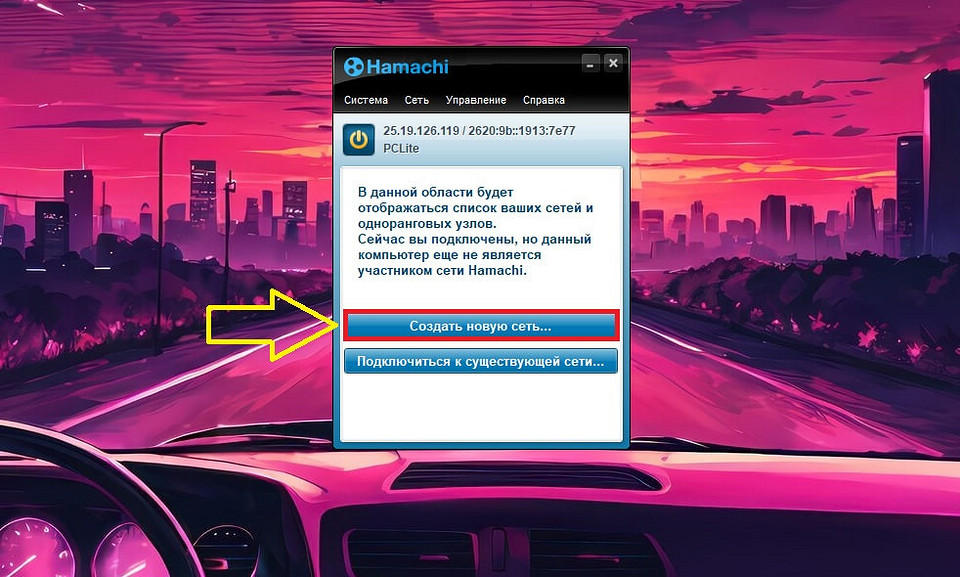
- После регистрации и подтверждения аккаунта логинимся в самой программе Hamachi. Выбираем «Создать новую сеть». Теперь вы хост, а ваш друг подключится к вашему компьютеру.
- Создаем уникальное имя сверху и задаем пароль. Нажимаем «Создать».
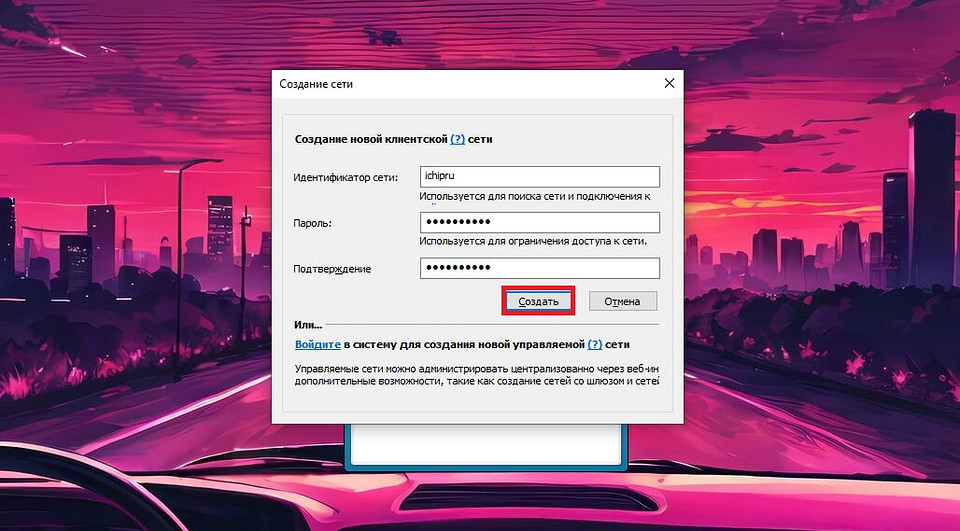
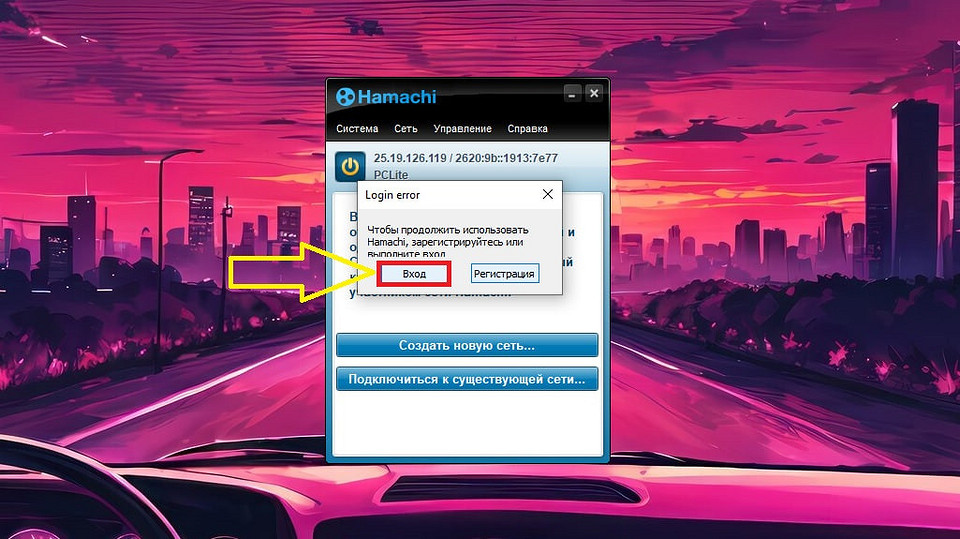
- Если вы не зайдете в свою учетку на Хамачи через приложение, то появится такая ошибка. Жмем «Вход».
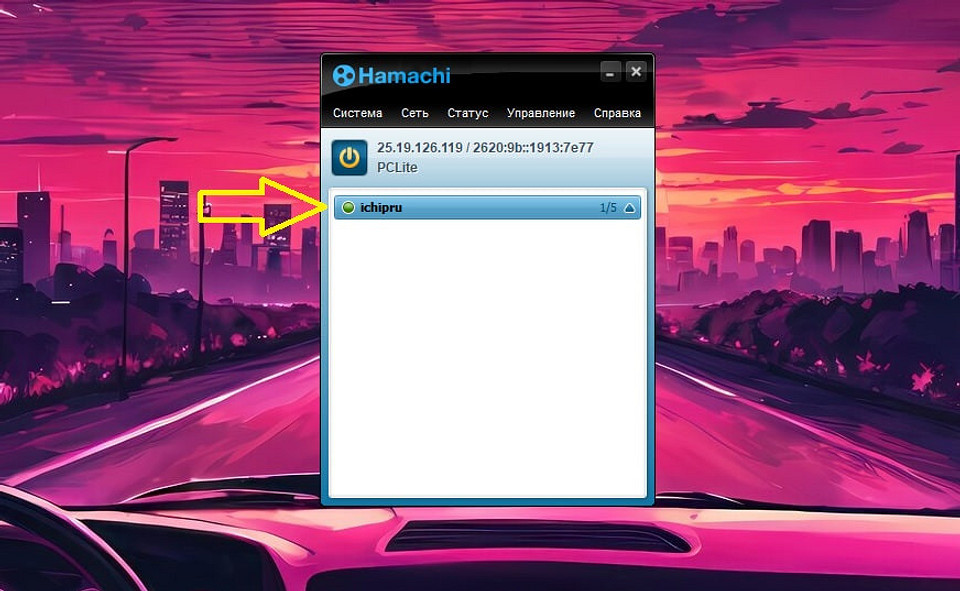
- Когда сеть заработает, то должен гореть зеленый индикатор слева.
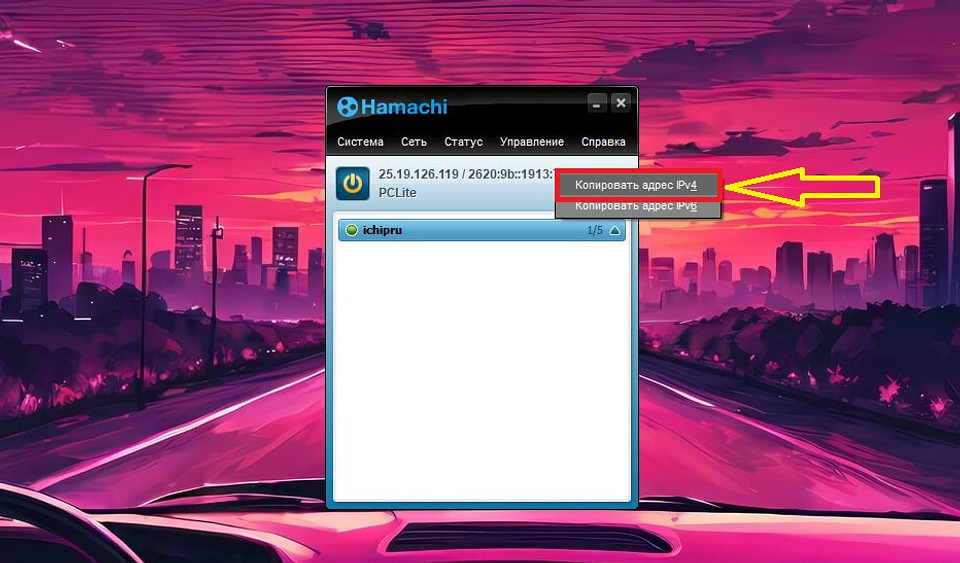
- Чтобы узнать IP-адрес вашего локального сервера, нажимаем по своей сети и выбираем «Копировать адрес IPv4».
- Все готово для того, чтобы ваш друг подключился. Скиньте ему свой IP. Куда его вводить? В главном меню выбираем «Сетевая игра» — справа вводим IP, имя сервера и пароль (который вы указали при создании). Рекомендуем ставить одинаковый пароль и при создании сети в Хамачи, и при запуске сервера в Project Zomboid. Порт подтягивается автоматически — это поле трогать не нужно. Подключение и синхронизация могут занять до 5 минут, поэтому не переживайте, если процесс кажется вам долгим.
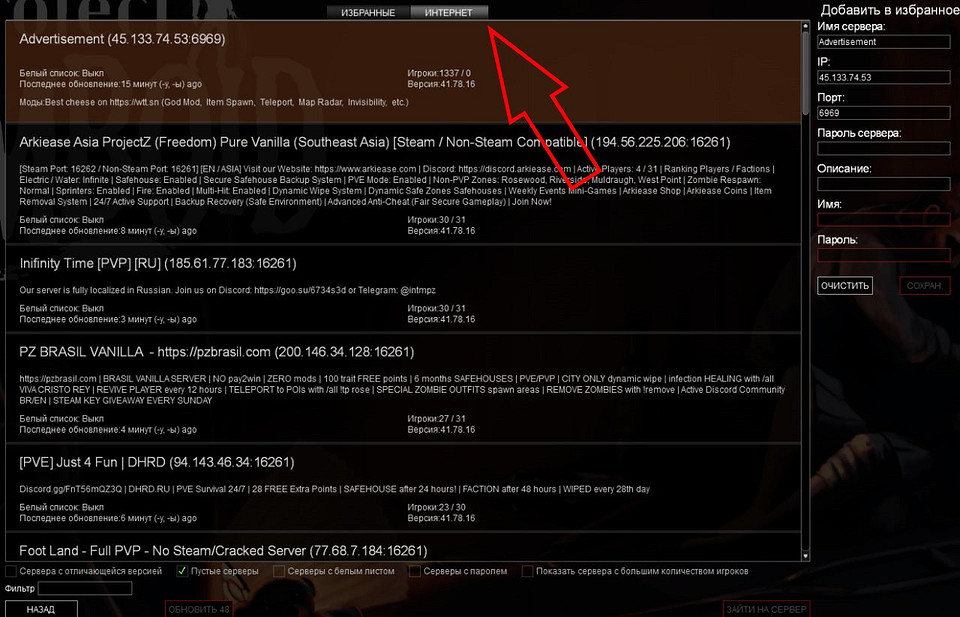
Если вас интересовал вопрос, как играть на серверах Проджект Зомбоид, которые уже запущены (публичных), то нажимаете сетевая игра → «Интернет» и выбираете подходящий.
В Project Zomboid также можно играть с разделением экрана. После создания персонажа на ПК подключите к системе геймпад. Вас выбросит в меню, где нужно подтвердить подключение нового игрока. Далее пользователь создаст персонажа и сможет играть вместе с вами на разделенном экране. Подходит только для тех, кто играет в Steam.
Как видите, не на Стим-версии этот процесс может занять больше времени. Но если все сделать правильно, то проблем возникнуть не должно. Помните, что компьютер хоста должен иметь хорошее «железо», относительно быстрый интернет со стабильным подключением.
Больше полезных и интересных статей — на нашем сайте:







 Читайте нас в социальных сетях