





Как узнать, шпионит ли за вами приложение?
На фоне истерии о тотальном контроле со стороны нового мессенджера МАХ и приложений госорганов решили сделать простую инструкцию: как понять, что приложение отслеживает ваши действия, подслушивает или тайком снимает видео?



В последнее время активно растет популярность новой фобии: смартфоны подслушивают нас, незаметно делают фото, отправляют их товарищам майорам. Если быть точнее, не сами гаджеты, а приложения в них. Достоверно никто не скажет, имеет ли, тот же МАХ какие-то подобные функции, но есть вторичные признаки, по которым можно вычислить «шпиона» на вашем устройстве с Android. Вот о них и поговорим. Итак, с чего начать, если вы хотите понять, следит за вами приложение или нет.
Проверьте разрешения
Любое приложение на смартфоне Android требует от вас определенных доступов и разрешений. Давай их все необязательно, но если что-то запретить, в приложении могут не работать некоторые функции. К примеру, отсутствие у мессенджера (неважно, Телеграм или МАХ) доступа к микрофону не позволит вам записывать голосовые сообщения.
Если у вас есть подозрения на уже установленное приложение (скажем, что оно использует камеру), загляните в его разрешения. Для этого....
- Зайдите в «Настройки» и наберите в строке поиска «Приложения».
- Перейдите в раздел, найдите нужное вам приложение и войдите в пункт «Разрешения».
- Здесь вы можете увидеть все разрешения, которые есть у приложения. Любое можно отозвать — то есть запретить доступ. Просто нажмите на него, и выберите вариант «Запретить» или «Спрашивать каждый раз». Соответственно, если у приложения нет доступа к микрофону, подслушивать оно вас уже не может.
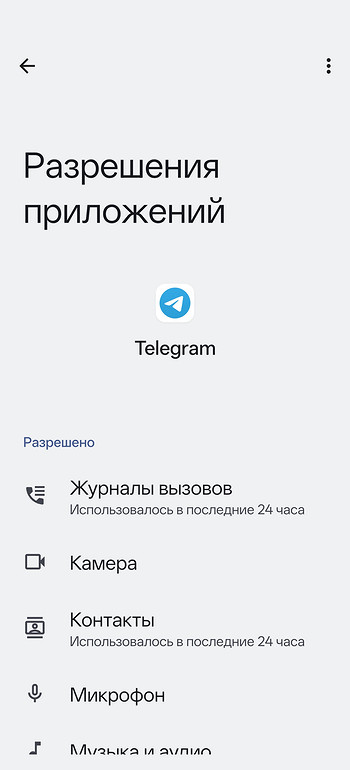
Если вы отзываете разрешение, а оно необходимо, приложение запросит вас еще раз. При этом имейте в виду: вы можете давать ограниченные разрешения, то есть разрешить доступ только по запросу или для конкретной операции.

Оцените расход энергии
Любое приложение при работе нагружает «железо» смартфона. Чем активнее и чаще оно работает, тем больше нагрузка и, разумеется, расход энергии. Можно посмотреть, сколько энергии смартфон тратит на конкретное приложение. Как именно?
- Заходим в «Настройки» и ищем пункт «Батарея».
- Обычно необходимые нам данные отображаются сразу в нем, но, возможно, нужно будет войти в подпункт вроде «Расход батареи».
- Посмотрите, сколько тратит приложение.
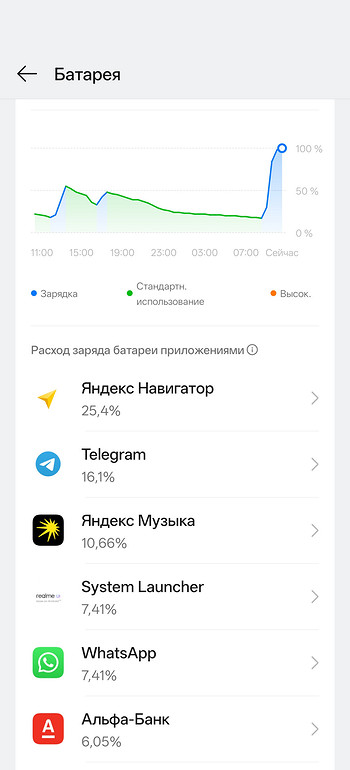
Имейте в виду: небольшой расход энергии даже для неиспользуемого приложения — это норма. Оно может скачивать себе обновления, в фоновом режиме проверять наличие новых сообщений и так далее. Но если вы совсем не пользуетесь приложением, а оно у вас в топ-5 по расходу энергии, тут явно что-то не то.
Обратите внимание на индикаторы активности
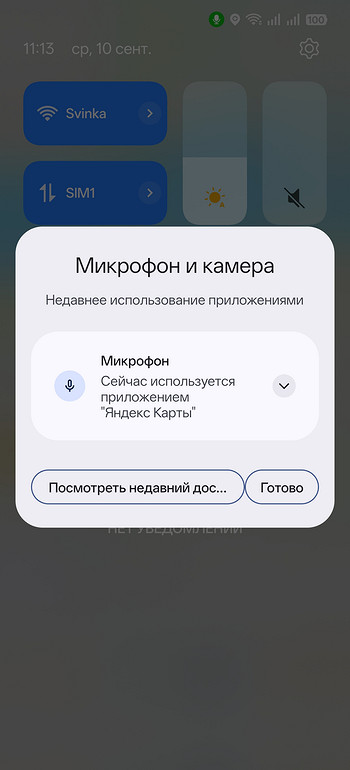
Когда приложение задействует доступ к микрофону или камере в смартфонах Android, в правом верхнем углу экрана появляется небольшая зеленая точка. Например, ее можно заметить при работе любого софта с голосовыми помощниками — им, разумеется, доступ к микрофону необходим.
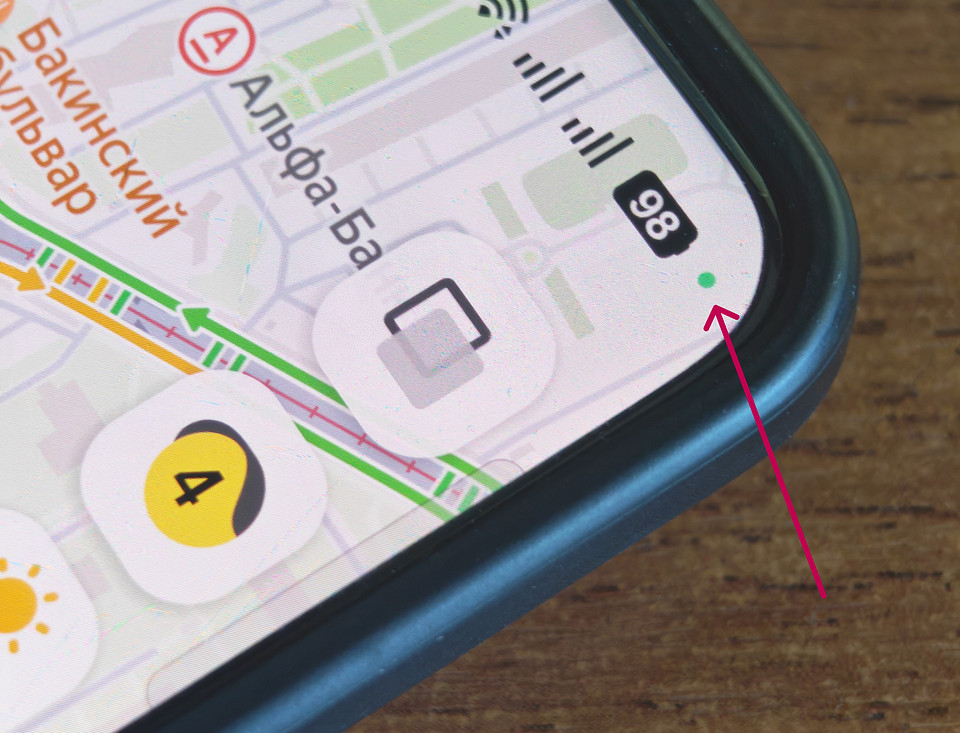
Что именно использует приложение узнать довольно легко.
- Если вы заметили зеленую точку в углу экрана, сделайте свайп вниз, чтобы открыть шторку.
- Вы увидите в верхней строке зеленый индикатор с изображением микрофона или камеры.
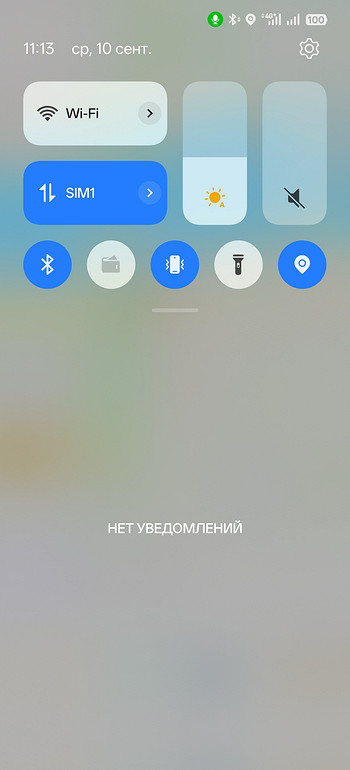
- Нажмите на него, и смартфон покажет вам, какое приложение и что именно использует.
Конечно, это лишь базовые советы, которые вряд ли обеспечат вам полную безопасность — особенно, если софт принципиально создавали для слежки или других незаконных действий. Но понимание процессов и порядок в предоставлении доступов — одна из основ кибербезопасности.







 Читайте нас в социальных сетях